Cómo hacer un video con voz en off: guía paso a paso
Aprende a hacer un video con voz en off: graba una narración limpia, sincronízala con el metraje, añade subtítulos y exporta un audio que suene bien en cualquier dispositivo.
Has grabado un tutorial de hojas de cálculo, pero al reproducirlo se siente poco natural. Estás explicando una fórmula mientras el cursor todavía está abriendo un menú y luego te apresuras con el resultado porque la grabación de pantalla ya avanzó. Aprender cómo hacer un video con voz en off empieza por separar esas tareas, para que puedas corregir la narración sin tener que grabar toda la demostración de nuevo.
Índice de contenidos
- Las dos pistas detrás de cada video con voz en off
- Elige narración humana o con IA antes de grabar
- Cómo grabar y editar la narración paso a paso
- Sincronizar la narración con los elementos visuales en la línea de tiempo
- Subtítulos y audiodescripción para ver sin sonido
- Prueba la exportación en dispositivos reales antes de renderizar
Las dos pistas detrás de cada video con voz en off
Un video con voz en off combina metraje visual con una pista de narración grabada por separado. Se planifican juntos, pero se editan de forma independiente. Eso es lo que te permite reemplazar una frase, alargar una captura de pantalla o detenerte en un gráfico sin tener que rehacerlo todo.
Para el tutorial de hojas de cálculo, escribe lo que el espectador necesita entender antes de grabar cada clic. Explica el propósito de la fórmula, muestra la acción y luego describe el resultado. Lee el guion en voz alta con un cronómetro y elimina todo lo que retrase la parte útil.
Regla práctica: Acorta un guion demasiado largo antes de sincronizarlo con el metraje. Acelerar la voz rara vez soluciona una explicación que contiene demasiada información.
Usa la narración terminada como guía de ritmo para las grabaciones de pantalla, gráficos, imágenes fijas y B-roll. Los tutoriales y las demostraciones de producto necesitan esta separación porque los espectadores deben seguir las acciones; los videos explicativos y los clips de estilo documental la necesitan porque la voz aporta el contexto que la imagen no puede mostrar.
No necesitas un equipo de producción profesional para publicar. El relato de HistoryTools sobre los inicios del video en línea documenta cómo la subida abierta de contenidos redujo las barreras de distribución, haciendo prácticos los flujos de trabajo sencillos para creadores.
Prepara el mensaje y los materiales
Si estás adaptando un artículo existente, la guía para convertir un enlace en video puede ayudarte a transformar el material escrito en una secuencia visual. Para tomar decisiones sobre la audiencia y la presentación, las claves de video marketing de LunaBloom AI ofrecen contexto adicional de planificación.
Antes de grabar, revisa esta lista de verificación:
- Guion listo: Cada fragmento corto explica una idea completa y suena natural al leerse en voz alta.
- Espacio de grabación listo: Hay un micrófono, auriculares y una habitación silenciosa disponibles.
- Material visual recopilado: Las capturas de pantalla, imágenes, gráficos o tomas de metraje respaldan frases específicas.
- Editor listo: DaVinci Resolve, Premiere Pro u otro editor ofrecen pistas de audio y video independientes.
No perfecciones las transiciones todavía. Primero confirma que cada frase le dé al espectador una razón para seguir mirando.
Elige narración humana o con IA antes de grabar
Una voz sintética realista no es automáticamente una opción confiable. Si los oyentes no pueden reconocer una voz clonada, el permiso y la transparencia se vuelven aún más importantes, no menos.
En experimentos resumidos en el análisis de Creative AI News sobre la divulgación en la clonación de voz, las voces clonadas fueron consideradas humanas entre el 58% y 70% de las veces, en comparación con el 62% y 72% en el caso de las voces reales, sin diferencias estadísticamente significativas; las voces sintéticas genéricas recibieron valoraciones de voz humana en torno al 39%–41%. Se trata de valoraciones hechas por oyentes en esos experimentos, no de garantías de precisión para la herramienta que elijas.
Tipo de narración y porcentaje de oyentes que la consideraron humana
| Tipo de narración | Considerada humana en los estudios | Adecuada para |
|---|---|---|
| Voz humana real | 62% y 72% | Contenido factual, emotivo, médico, político o testimonial |
| Voz clonada autorizada | 58% y 70% | Guiones consentidos con permiso documentado y aviso claro |
| Voz sintética genérica | 39% a 41% | Contenido de bajo impacto donde se aclare su uso y las exigencias de calidad sean moderadas |
El requisito de autorización es una medida de seguridad en la producción, no una categoría experimental independiente. Un clon convincente sigue necesitando un permiso explícito que cubra los guiones, la distribución y los contextos en los que se utilizará.
Toma primero la decisión sobre la confianza
Yo elegiría una grabación humana cuando la responsabilidad personal o los matices emocionales importan. Una explicación médica o el testimonio de un cliente no deberían sonar como si alguien respaldara palabras que nunca aprobó. Mantén un paso de aprobación humana para el contenido delicado, sin importar cómo se produzca la narración.
Para instrucciones rutinarias de software, la narración sintética puede facilitar las revisiones. Compara la pronunciación y el control usando la guía de modelos de text-to-speech, en lugar de elegir únicamente a partir de una muestra impecable. Si estás explorando cómo crear videos sin rostro con IA, ClipNova AI ofrece una opción de producción relacionada, pero un formato sin rostro no elimina la necesidad de avisar sobre su uso.
Antes de comprometerte con una voz:
- Pon a prueba el lenguaje difícil: incluye nombres, abreviaturas, términos de productos y una oración explicativa completa.
- Aprueba cada idioma: haz que un hablante nativo revise la pronunciación y el sentido.
- Documenta el permiso: conserva el consentimiento, los guiones aprobados, las grabaciones originales y un registro de versiones.
- Indica si la narración es sintética: incluye un aviso claro en el video o en la descripción.
Conserva la intención del hablante durante la edición. Una vacilación puede transmitir duda, y eliminarla podría hacer que una afirmación prudente suene categórica.
Cómo grabar y editar una narración paso a paso
Graba una voz limpia antes de añadir efectos. Una habitación silenciosa y una posición constante del micrófono son más útiles que intentar reparar el eco, la saturación y el ruido de fondo después.
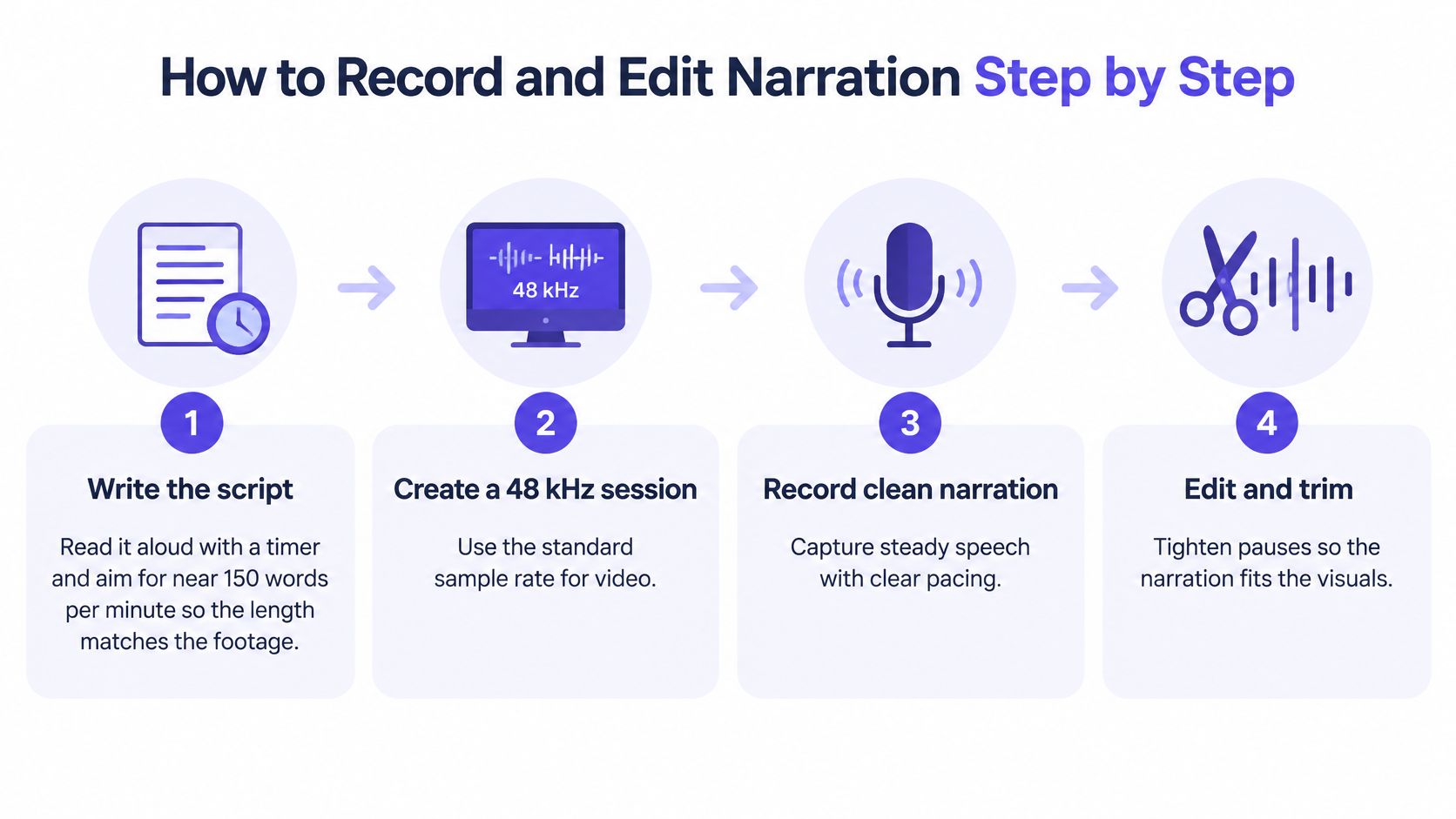
Esta imagen resume el proceso de grabación.
Crea una pista de narración limpia
Los puntos de partida técnicos que se muestran a continuación siguen la guía de AudioUtils sobre audio para creadores de video, e incluyen una sesión a 48 kHz, filtrado en torno a 80–100 Hz, compresión de alrededor de 2:1–3:1, un limitador cerca de −1 dBTP y objetivos de sonoridad integrada cercanos a −14 LUFS o −16 LUFS.
Escribe y cronometra el guion. Léelo en voz alta a un ritmo cómodo, marcando los momentos en los que la audiencia necesite tiempo para mirar la pantalla. Reescribe las frases demasiado cargadas en lugar de forzarte a hablar más rápido.
Crea la sesión con la frecuencia de muestreo indicada abajo antes de importar las grabaciones. En Audacity o en el espacio de trabajo de audio de tu editor, comprueba que la configuración del proyecto y la de grabación coincidan.
Graba en la habitación adecuada más silenciosa. Apaga cualquier fuente de ruido evitable, usa un filtro antipop y coloca el micrófono ligeramente fuera del eje de tu boca. Graba algo de silencio para capturar el sonido ambiente de la sala y deja suficiente margen de grabación para que las palabras con más énfasis no saturen.
Elimina los comienzos en falso y sustituye las palabras mal pronunciadas usando frases completas siempre que sea posible. Conserva las pausas útiles y las respiraciones naturales; aplica fundidos cortos en los puntos de corte para evitar clics.
Procesa solo lo que necesite corrección. Empieza con el filtro de paso alto, usa compresión para controlar las frases irregulares y coloca el limitador cerca del final de la cadena. Escucha después de cada ajuste en lugar de cargar un ajuste predeterminado y dar por hecho que está bien.
Mantén margen dinámico durante la edición en vez de normalizar cada clip antes de tiempo. Construye la secuencia visual en torno a la voz aprobada y luego añade música por debajo sin alterar el énfasis natural de la narración.
Mide la mezcla final antes de exportar. Elige el objetivo de sonoridad integrada adecuado, revisa los picos reales y escucha la pista procesada completa. Un archivo con más volumen no es necesariamente más fácil de entender.
Valores objetivo de audio para una pista de narración
| Parámetro | Objetivo | Por qué es importante |
|---|---|---|
| Frecuencia de muestreo de la sesión | 48 kHz | Estándar para video, reduce conversiones innecesarias |
| Filtro de paso alto | 80–100 Hz | Elimina el retumbe grave; ajústalo si la voz suena delgada |
| Compresión | 2:1 a 3:1, unos pocos dB de reducción de ganancia | Iguala las frases sin quitarle dinamismo a la locución |
| Limitador de picos reales (true peak) | Alrededor de −1 dBTP | Deja margen para los picos de reproducción |
| Sonoridad para distribución web | Alrededor de −14 LUFS | Objetivo práctico de sonoridad integrada para video web |
| Sonoridad para redes con predominio de voz | Alrededor de −16 LUFS | Objetivo habitual para contenido hablado y redes sociales |
Para antes de que la limpieza estropee el audio
Una reducción de ruido excesiva puede hacer que la voz suene acuosa o metálica. Limitar demasiado elimina la dinámica natural, mientras que recortar cada silencio hace que seguir una explicación resulte agotador.
Una pista de narración limpia suena coherente, no esterilizada. Mantén las consonantes intactas, el sonido ambiente estable y las pausas con intención.
Para tener otra referencia práctica de grabación, consulta la guía paso a paso de locución de Tutorial AI. Si vas a generar la voz en lugar de grabarla, la guía de descarga de texto a voz explica cómo preparar un archivo de audio para incorporarlo a la edición.
Sincronizar la narración con las imágenes en la línea de tiempo
Empieza con la pista de voz aprobada, no con el borrador del guion. Los tiempos al hablar cambian según el énfasis, la pronunciación y las pausas, por lo que ajustar el metraje a un texto provisional solo genera trabajo extra innecesario.
Mantén la voz y la imagen en pistas separadas mientras haces esos ajustes.
Haz coincidir las frases con las acciones visibles
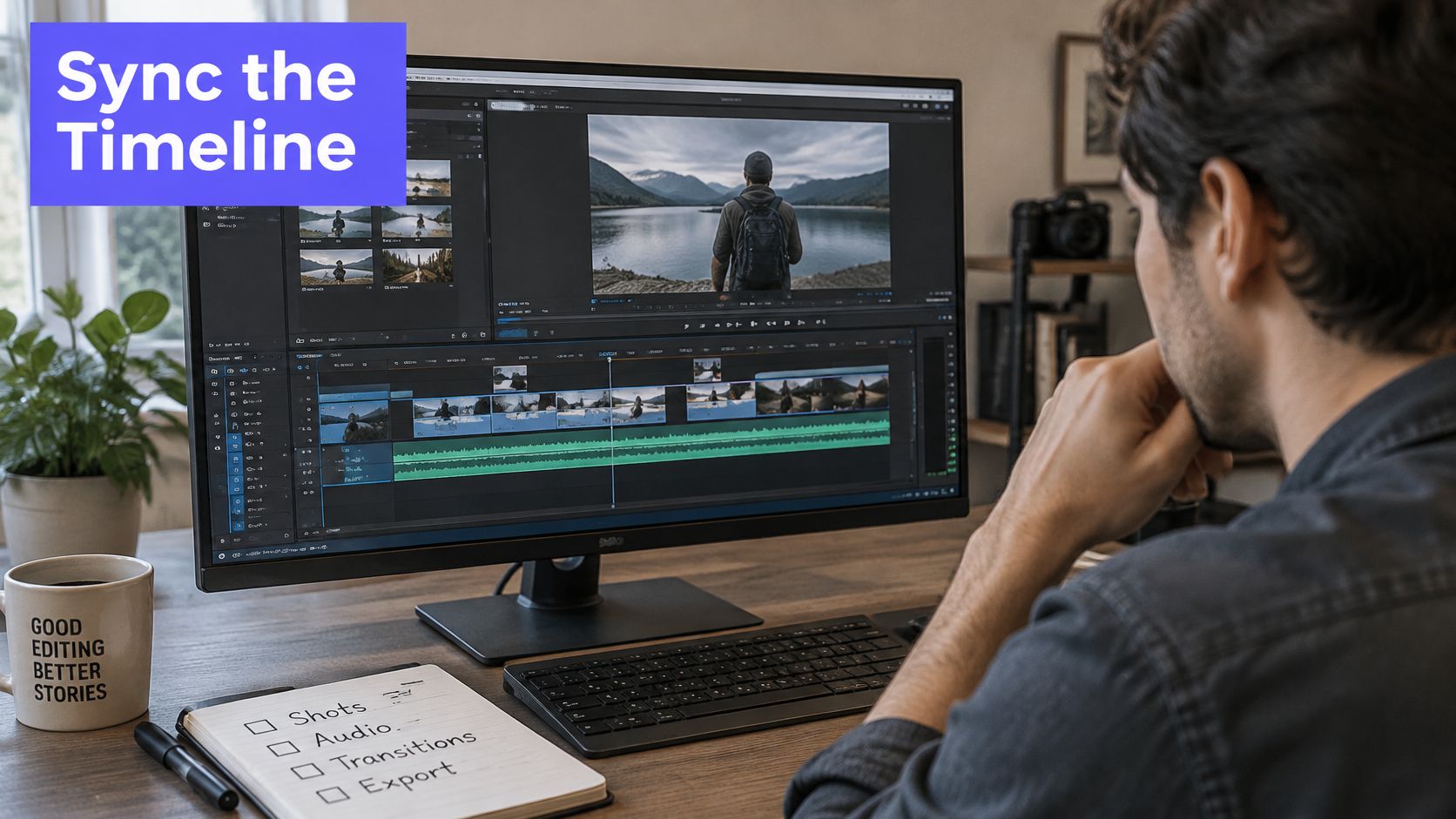
Imagina que estás preparando una demostración de producto que presenta un panel de control, un filtro y una función de exportación. Coloca marcadores en la línea de tiempo donde el narrador mencione cada función. Mueve la captura de pantalla correspondiente a ese marcador y ajusta su inicio para que los espectadores puedan reconocer la interfaz antes de que ocurra la acción.
No fuerces un cambio visual en cada frase. Mantén una pantalla útil mientras el narrador la explica y corta cuando el espectador necesite información nueva.
En un tutorial, sincroniza el cursor con la acción que se describe. Si la voz indica que se seleccione el menú de exportación, el cursor debería estar acercándose a ese menú o seleccionándolo, no abriendo ya el archivo descargado. Recorta los tiempos muertos del metraje, pero conserva el movimiento suficiente para que los espectadores entiendan dónde está cada control.
Una demostración en la línea de tiempo puede ayudarte a ver cómo lucen estas relaciones en un editor.
Da un respiro y revisa la alineación
Antes de un cambio visual importante, deja una pausa breve para que el espectador pueda redirigir su atención. Si un paso requiere más explicaciones, extiende un fotograma congelado o graba una demostración más pausada en lugar de estirar la voz de manera poco natural.
Sigue este orden en la línea de tiempo:
- Marcadores: Identifica los límites de cada frase y las palabras que introducen acciones importantes.
- Elementos visuales: Ubica la captura, el gráfico o el B-roll correspondiente en cada marcador.
- Pausas: Deja espacio para examinar los resultados, sobre todo después de un cálculo o un cambio en la interfaz.
- Ducking de música: Baja la música cuando empiece la locución, con transiciones suaves en lugar de cambios bruscos de nivel.
- Control de desfase: Revisa el inicio, la parte media y el final en busca de acciones desalineadas o errores visibles de sincronización labial.
Cuando una grabación de pantalla y la narración no coincidan, determina cuál de los dos elementos es el incorrecto. Mueve el metraje si la explicación es clara; reescribe la frase si describe una acción que el espectador nunca llega a ver. No tapes un desajuste de contenido con un plano de recurso meramente decorativo.
Subtítulos y audiodescripción para ver videos sin sonido
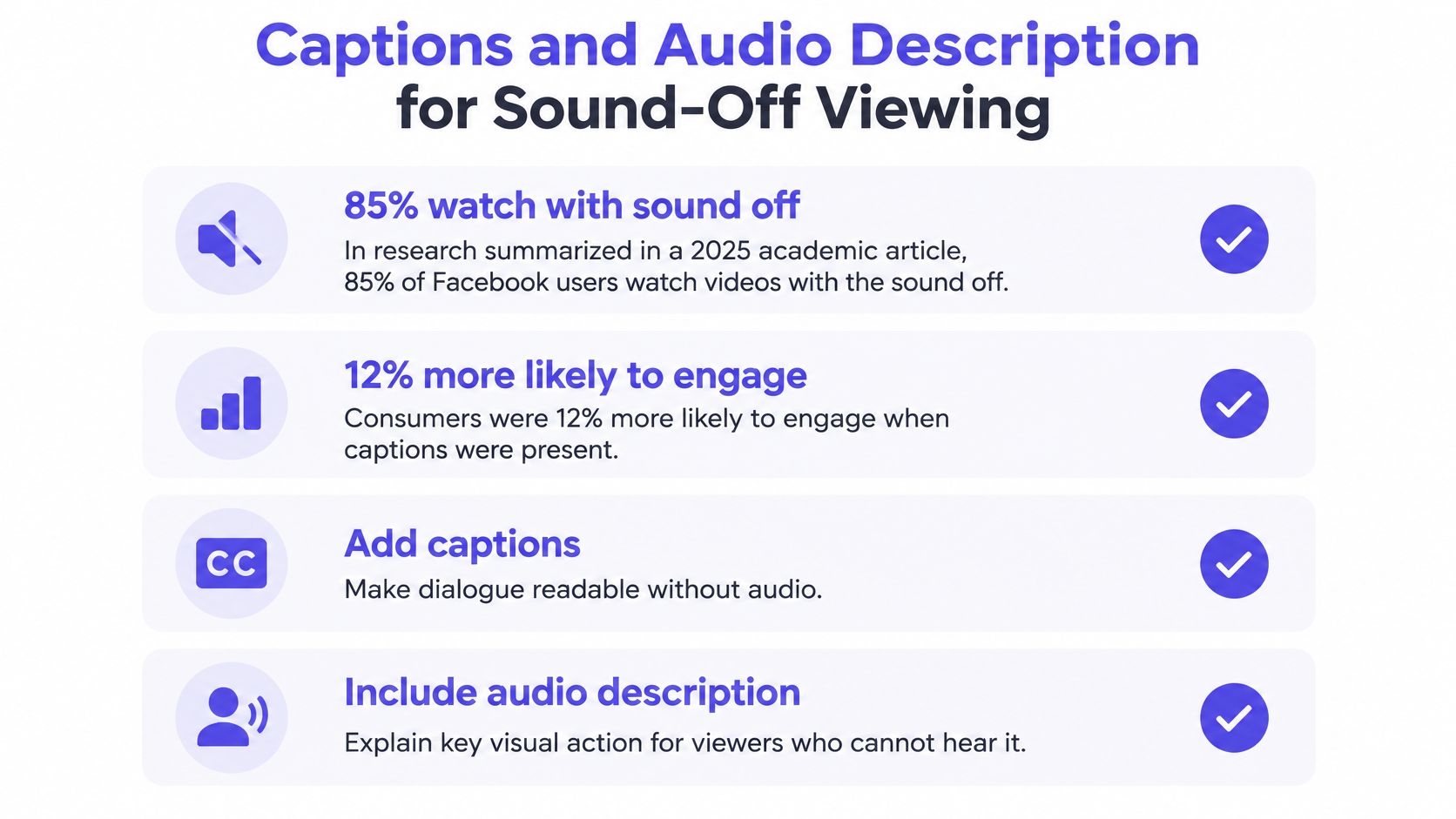
Una investigación resumida en un artículo académico de 2025 publicado por SAGE indica que el 85% de los usuarios de Facebook ve videos sin sonido, y que los consumidores tenían un 12% más de probabilidades de interactuar cuando había subtítulos disponibles. Estos hallazgos respaldan la idea de planificar los subtítulos junto con la locución, en lugar de tratarlos como un extra opcional al publicar.
Genera los subtítulos a partir del audio final y luego corrígelos manualmente. El borrador del guion no incluirá cada palabra modificada, y la transcripción automática puede interpretar mal nombres de productos, acentos, abreviaturas y vocabulario técnico.
Usa la lista de verificación visual como guía, pero manteniendo las funciones bien diferenciadas: los subtítulos hacen accesible el contenido hablado sin necesidad de escucharlo; la audiodescripción explica los elementos visuales para personas ciegas o con baja visión.
Revisa los subtítulos como parte de la imagen
Sincroniza los subtítulos con las palabras habladas y divide las líneas en pausas naturales de lectura. Aléjalos de los totales de hojas de cálculo, botones de la interfaz o etiquetas que la audiencia deba ver. Incluye la identificación de quién habla y pistas de sonido relevantes cuando sean necesarias para comprender la escena.
- Precisión: Revisa nombres, términos técnicos, modismos y palabras pronunciadas con diferentes acentos.
- Legibilidad: Dale a cada subtítulo suficiente tiempo en pantalla y evita bloques de texto saturados.
- Ubicación: Haz una vista previa en un teléfono para asegurarte de que los subtítulos no tapen detalles importantes.
- Traducción: Haz revisar los subtítulos traducidos para asegurar el sentido y no una simple sustitución de palabras.
Describe la información que la voz no menciona
La transcripción de subtítulos no puede explicar un gráfico sin etiquetas o un cambio de estado en silencio. Para la audiodescripción, redacta descripciones concisas de la información visual esencial y ubícalas en las pausas sin tapar el diálogo.
Una investigación de ACM sobre las preferencias de audiodescripción reveló que estas variaban según el contenido: se preferían descripciones pregrabadas para entretenimiento y descripciones activadas por el usuario para videos educativos, de entrenamiento o de cocina. Mantén la audiodescripción en una pista separada siempre que sea posible y considera crear una versión descriptiva cuando la pista de audio principal no tenga pausas adecuadas.
Control de accesibilidad: Escucha sin mirar y luego mira sin sonido. Estas pruebas dejan en evidencia distintos tipos de información faltante.
En la prueba sin sonido, confirma que los subtítulos, las etiquetas y las imágenes transmitan el mensaje. En la prueba de solo audio, comprueba si la locución o la audiodescripción comunican los resultados visuales esenciales. Añadir audiodescripción no solucionará el problema de ver videos sin sonido; una etiqueta visible o un subtítulo sí lo harán.
Prueba la exportación en dispositivos reales antes de renderizar
Exporta una muestra exigente antes de renderizar el video completo. Incluye una explicación densa, un nombre poco común, un fragmento musical y un cambio visual importante, en lugar de elegir la parte más fácil.
Una vista previa en otro dispositivo puede revelar problemas que tu entorno de edición oculta.
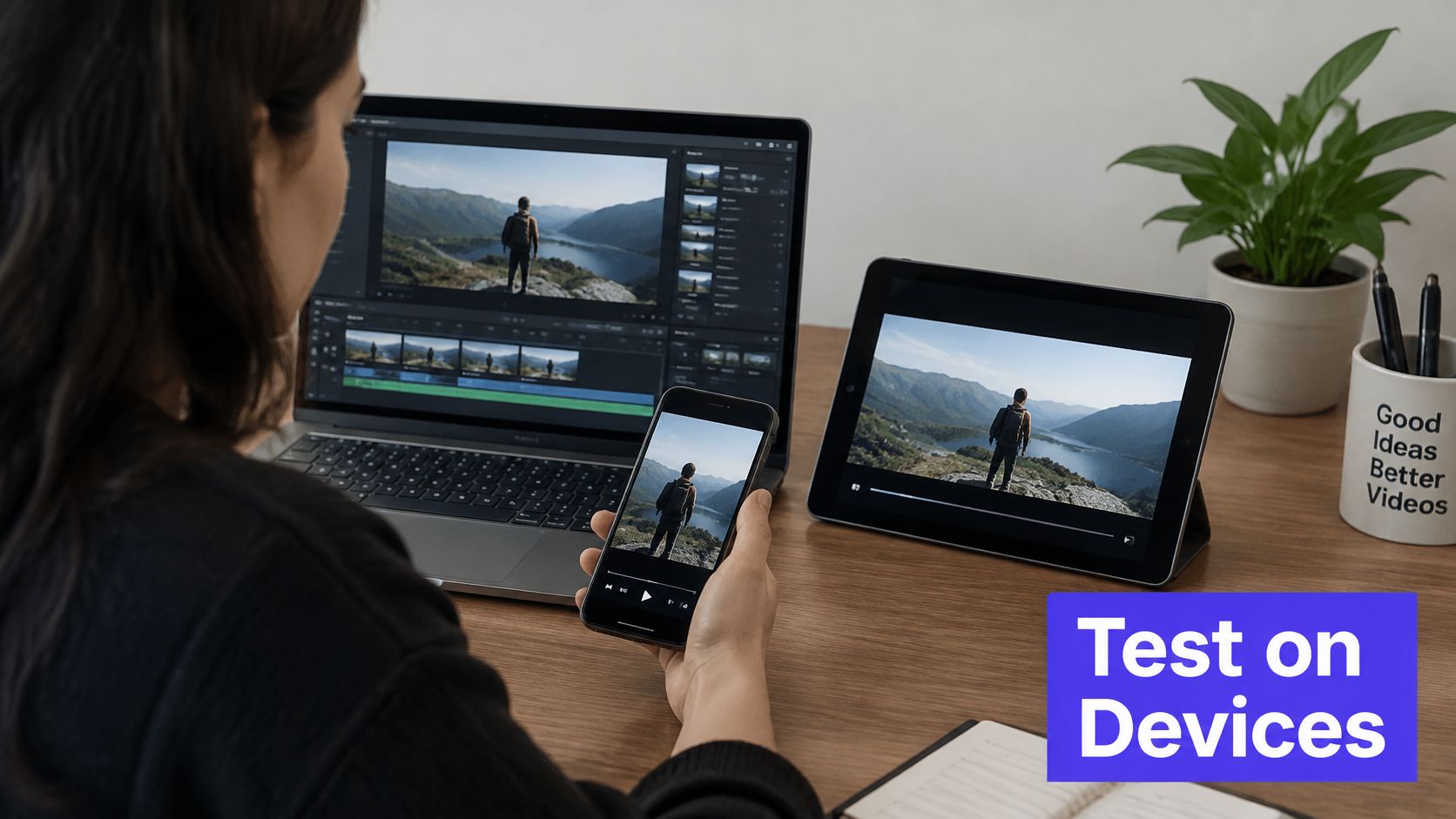
El documento técnico de AES sobre sonoridad e inteligibilidad señala la medición ITU-R BS.1770 como el método estándar para la sonoridad digital y recomienda una referencia basada en el diálogo. Utiliza un medidor de sonoridad compatible, pero no confundas una lectura válida con un diálogo que realmente se entienda bien.
Revisa el archivo, no solo la línea de tiempo
Escúchalo a un volumen de reproducción normal sin ajustar el nivel constantemente. Si la música tapa las palabras que suenan más bajo, baja el volumen o ecualiza la música en lugar de forzar más toda la mezcla contra el limitador. Comprueba que la exportación no haya introducido consonantes cortadas, respiraciones bruscas, errores de pronunciación sintética o desfases de sincronización.
Para el material generado, incluye el tiempo de producción y el costo en el plan de entrega. Con nuestra generación de video, crear un video toma desde unos 30 segundos hasta varios minutos; el costo es el precio por segundo multiplicado por la duración solicitada del clip, y la respuesta de la solicitud indica el costo máximo antes de que comience la generación.
Termina con esta comprobación en dispositivos:
- Exporta el clip de prueba. Usa los ajustes de entrega previstos e incluye los subtítulos en el mismo formato en que los verán los espectadores.
- Reprodúcelo en auriculares, en los altavoces de la laptop y en un teléfono. Comprueba la claridad de la voz, la ubicación de los subtítulos y si los detalles visuales siguen siendo legibles.
- Mide la sonoridad y revisa el costo. Confirma la sonoridad integrada y el true peak frente a los objetivos de entrega que hayas elegido, y aprueba el presupuesto de generación antes de solicitar nuevo material.
- Corrige y luego renderiza. Soluciona los problemas en el proyecto, renderiza el archivo completo e inspecciona el inicio, el final, los subtítulos y el audio antes de publicar.
MartLLM ofrece modelos de síntesis de voz y de generación de video a través de una API unificada, lo que te permite crear narraciones y recursos visuales de apoyo dentro del mismo flujo de trabajo de tu aplicación. Visita MartLLM para comparar los resultados de los modelos en el playground, probar tu guion y elegir las opciones de audio y video que mejor se adapten a tu producción.