So erstellst du ein Voice-Over-Video: Schritt-für-Schritt-Anleitung
Erfahre, wie du ein Voice-Over-Video erstellst: Nimm saubere Sprachaufnahmen auf, synchronisiere sie mit deinem Videomaterial, füge Untertitel hinzu und exportiere Audio, das auf jedem Gerät gut klingt.
Du hast ein Tabellen-Tutorial aufgenommen, aber beim Abspielen wirkt es holprig. Du erklärst gerade eine Formel, während der Cursor noch ein Menü öffnet, und hetzt dann durch das Ergebnis, weil die Bildschirmaufnahme schon weitergelaufen ist. Zu lernen, wie man ein Voiceover-Video erstellt, fängt damit an, diese beiden Aufgaben zu trennen – so kannst du den Kommentar korrigieren, ohne die gesamte Demonstration noch einmal aufnehmen zu müssen.
Inhaltsverzeichnis
- Die zwei Spuren hinter jedem Voice-over-Video
- Vor der Aufnahme: Menschliche oder KI-Vertonung wählen
- Vertonung Schritt für Schritt aufnehmen und bearbeiten
- Vertonung und Bild auf der Timeline synchronisieren
- Untertitel und Audiodeskription für die Wiedergabe ohne Ton
- Den Export vor dem Rendern auf echten Geräten testen
Die zwei Spuren hinter jedem Voiceover-Video
Ein Voiceover-Video kombiniert visuelles Bildmaterial mit einer separat aufgenommenen Tonspur für die Stimme. Du planst beides gemeinsam, bearbeitest es aber unabhängig voneinander. Genau das ermöglicht es dir, einen Satz auszutauschen, eine Bildschirmaufnahme zu verlängern oder ein Diagramm länger eingeblendet zu lassen, ohne alles von Grund auf neu erstellen zu müssen.
Schreibe bei einem Tabellen-Tutorial zuerst auf, was das Publikum verstehen muss, bevor du jeden einzelnen Klick aufnimmst. Erkläre den Zweck der Formel, führe die Aktion vor und beschreibe dann das Ergebnis. Lies das Skript mit einer Stoppuhr laut vor und streiche alles, was den eigentlichen Nutzen verzögert.
Praktische Regel: Kürze ein zu langes Skript, bevor du Bildmaterial darauf abstimmst. Eine beschleunigte Stimme rettet selten eine Erklärung, die schlicht zu viele Informationen enthält.
Nutze die fertige Sprachaufnahme als Taktgeber für Bildschirmaufnahmen, Diagramme, Standbilder und B-Roll. Tutorials und Produktdemos brauchen diese Trennung, damit die Zusehenden den Schritten folgen können; Erklärvideos und dokumentarische Clips brauchen sie, weil die Stimme den Kontext liefert, den das Bild allein nicht zeigen kann.
Du brauchst kein professionelles Sendestudio, um Videos zu veröffentlichen. Der HistoryTools-Bericht über frühe Online-Videos dokumentiert, wie offenes Hochladen die Hürden für die Verbreitung gesenkt und unkomplizierte Creator-Workflows möglich gemacht hat.
Botschaft und Material vorbereiten
Wenn du einen bestehenden Artikel adaptierst, hilft dir der Leitfaden zur Umwandlung eines Links in ein Video dabei, geschriebenen Text in eine visuelle Sequenz zu verwandeln. Für Entscheidungen rund um Zielgruppe und Präsentation bieten die Video-Marketing-Einblicke von LunaBloom AI zusätzlichen Kontext für die Planung.
Gehe vor der Aufnahme diese Checkliste durch:
- Skript steht: Jeder kurze Abschnitt erklärt einen vollständigen Gedanken und klingt laut vorgelesen natürlich.
- Aufnahmeumgebung bereit: Mikrofon, Kopfhörer und ein ruhiger Raum sind vorhanden.
- Visuelle Elemente gesammelt: Bildschirmaufnahmen, Bilder, Diagramme oder Videomaterial unterstützen konkrete Sätze.
- Schnittprogramm bereit: DaVinci Resolve, Premiere Pro oder ein anderer Editor stellt getrennte Audio- und Videospuren bereit.
Feile noch nicht an Übergängen. Stelle zuerst sicher, dass jeder Satz den Zuschauern einen Grund gibt, weiterzuschauen.
Wähle vor der Aufnahme zwischen menschlicher und KI-Vertonung
Eine realistisch klingende synthetische Stimme ist nicht automatisch vertrauenswürdig. Wenn Zuhörer eine geklonte Stimme nicht erkennen können, werden Einverständnis und Kennzeichnung umso wichtiger.
In Experimenten, die in der Diskussion von Creative AI News zur Kennzeichnung von Stimmklonen zusammengefasst wurden, wurden geklonte Stimmen in 58% und 70% der Fälle als menschlich eingestuft – im Vergleich zu 62% und 72% bei echten Stimmen, ohne statistisch signifikanten Unterschied. Generische synthetische Stimmen wurden zu etwa 39%–41% als menschlich bewertet. Das sind Einschätzungen der Zuhörer in diesen Experimenten, keine Genauigkeitsgarantien für das Tool deiner Wahl.
Art der Vertonung und der Anteil der Zuhörer, die sie als menschlich einstuften
| Art der Vertonung | In Studien als menschlich bewertet | Geeignet für |
|---|---|---|
| Echte menschliche Stimme | 62% und 72% | Sachliche, emotionale, medizinische, politische Inhalte oder Erfahrungsberichte |
| Autorisierte geklonte Stimme | 58% und 70% | Freigegebene Skripte mit dokumentierter Zustimmung und klarer Kennzeichnung |
| Generische synthetische Stimme | 39% bis 41% | Unkritische Inhalte mit klarer Kennzeichnung und moderaten Qualitätsanforderungen |
Die Anforderung einer Autorisierung dient der Produktionssicherheit, nicht als separate experimentelle Kategorie. Auch ein überzeugender Klon erfordert eine ausdrückliche Zustimmung, die Skripte, Verbreitung und Nutzungskontexte abdeckt.
Triff die Vertrauensentscheidung zuerst
Ich würde mich für eine menschliche Aufnahme entscheiden, wenn persönliche Verantwortung oder emotionale Nuancen zählen. Eine medizinische Erklärung oder ein Kunden-Testimonial sollte nicht so klingen, als hätte jemand Aussagen bestätigt, die er nie freigegeben hat. Behalte bei sensiblen Inhalten immer einen menschlichen Freigabeschritt bei – unabhängig davon, wie die Vertonung erstellt wird.
Bei routinemäßigen Software-Anleitungen kann eine synthetische Vertonung spätere Änderungen erleichtern. Vergleiche Aussprache und Steuerungsmöglichkeiten anhand des Leitfadens für Text-to-Speech-Modelle, statt dich nur auf ein aufpoliertes Audiobeispiel zu verlassen. Wenn du wissen möchtest, wie man gesichtslose Videos mit KI erstellt, bietet ClipNova AI eine passende Produktionsoption – doch auch ein gesichtsloses Format entbindet dich nicht von der Kennzeichnungspflicht.
Bevor du dich für eine Stimme entscheidest:
- Teste schwierige Formulierungen: Berücksichtige Namen, Abkürzungen, Produktbegriffe und einen vollständigen erklärenden Satz.
- Lass jede Sprache freigeben: Lass Aussprache und Bedeutung von Muttersprachlern prüfen.
- Dokumentiere die Zustimmung: Bewahre Einverständniserklärungen, freigegebene Skripte, Originalaufnahmen und ein Versionsprotokoll auf.
- Kennzeichne synthetische Vertonung: Platziere einen deutlichen Hinweis im Video oder in der Beschreibung.
Achte beim Bereinigen der Tonspur darauf, die Aussageabsicht der sprechenden Person nicht zu verfälschen. Ein Zögern kann Unsicherheit signalisieren – schneidet man es heraus, klingt eine vorsichtige Aussage womöglich absolut sicher.
So nimmst und bearbeitest du Voiceover Schritt für Schritt
Nimm eine saubere Stimme auf, bevor du Effekte hinzufügst. Ein ruhiger Raum und eine gleichbleibende Mikrofonposition bringen deutlich mehr, als hinterher zu versuchen, Hall, Übersteuerungen und Hintergrundgeräusche mühsam auszubessern.
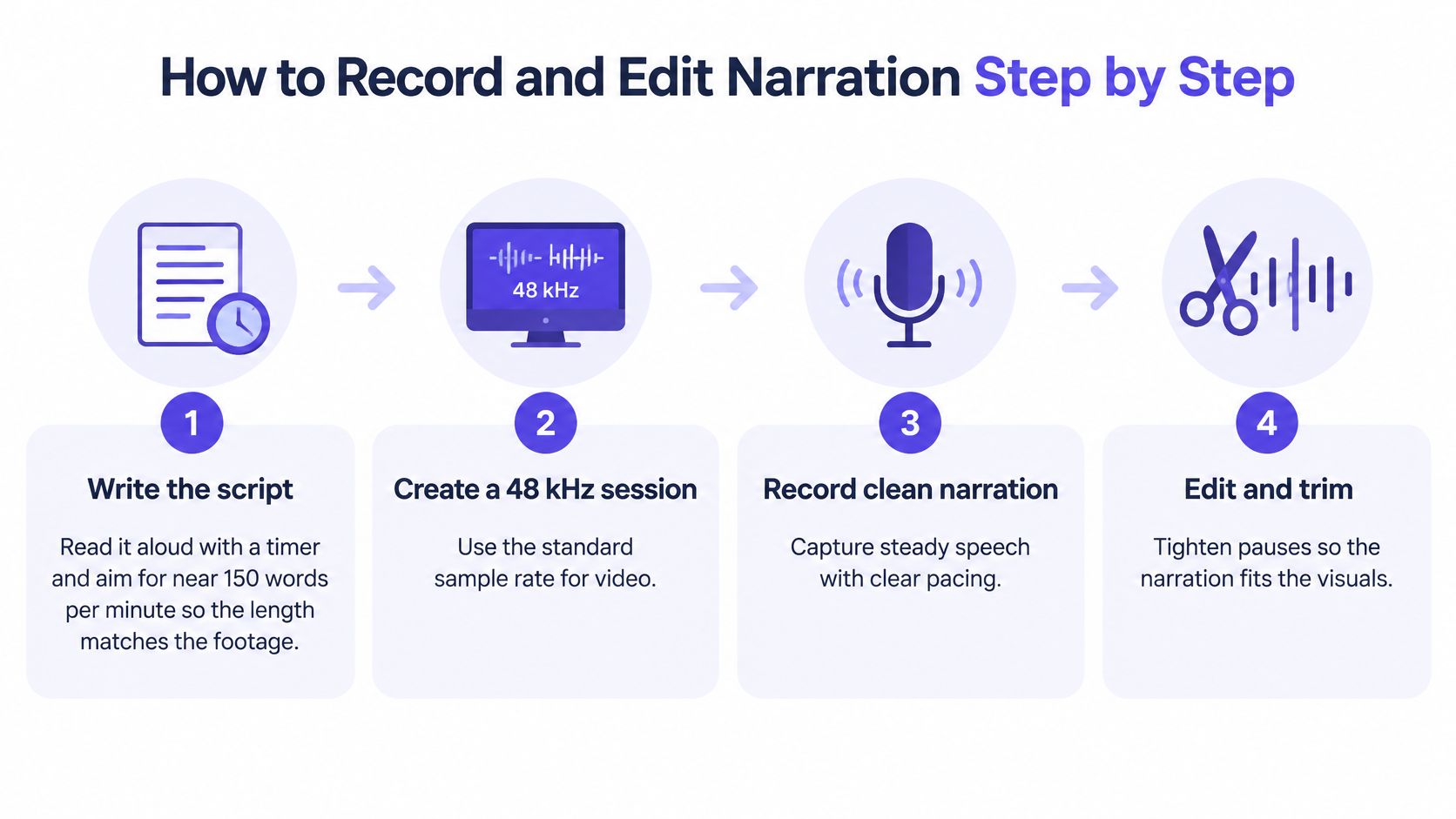
Diese Grafik fasst den Aufnahmeablauf zusammen.
Erstelle eine saubere Voiceover-Spur
Die folgenden technischen Richtwerte basieren auf dem AudioUtils-Leitfaden für Audio bei Videoerstellern – darunter eine Session mit 48 kHz, ein Hochpassfilter um 80–100 Hz, eine Kompression von etwa 2:1–3:1, ein Limiter nahe −1 dBTP sowie integrierte Lautheitsziele von ca. −14 LUFS oder −16 LUFS.
Schreibe das Skript und stoppe die Zeit. Lies es in einem angenehmen Tempo laut vor und markiere Stellen, an denen die Zuschauer kurz Zeit brauchen, um das Bild zu erfassen. Formuliere überladene Sätze lieber um, statt zu versuchen, schneller zu sprechen.
Lege die Session mit der unten genannten Sample-Rate an, bevor du Aufnahmen importierst. Prüfe in Audacity oder im Audio-Arbeitsbereich deines Schnittprogramms, ob die Projekt- und Aufnahmeeinstellungen übereinstimmen.
Nimm im ruhigsten geeigneten Raum auf. Schalte unnötige Geräuschquellen aus, nutze einen Popschutz und sprich das Mikrofon leicht schräg von der Seite an. Nimm etwas Stille für den Raumton auf und lass genug Headroom bei der Aufnahme, damit betonte Wörter nicht übersteuern.
Schneide Fehlstarts heraus und ersetze versprochene Wörter möglichst durch ganze Phrasen. Behalte sinnvolle Pausen und natürliche Atemgeräusche bei; setze an den Schnittpunkten kurze Blenden (Fades), um Klickgeräusche zu vermeiden.
Bearbeite nur das, was wirklich korrigiert werden muss. Beginne mit dem Hochpassfilter, nutze den Kompressor, um ungleichmäßige Passagen auszugleichen, und setze den Limiter ans Ende der Kette. Hör nach jeder Anpassung genau hin, anstatt einfach ein Preset zu laden und zu hoffen, dass es passt.
Behalte beim Schneiden Headroom bei, statt jeden Clip zu früh zu normalisieren. Baue den visuellen Ablauf um die freigegebene Sprachspur herum auf und lege die Musik erst danach darunter – ohne die natürliche Betonung des Gesprochenen zu verfälschen.
Miss den fertigen Mix vor dem Export. Wähle den passenden integrierten Lautheits-Zielwert, prüfe die True Peaks und höre dir die bearbeitete Spur einmal komplett an. Eine lautere Datei ist nicht automatisch verständlicher.
Audio-Zielwerte für eine Voiceover-Spur
| Einstellung | Zielwert | Warum es wichtig ist |
|---|---|---|
| Session-Sample-Rate | 48 kHz | Standard für Video; vermeidet unnötige Konvertierungen |
| Hochpassfilter | 80–100 Hz | Entfernt tiefes Rumpeln; anpassen, falls die Stimme zu dünn wird |
| Kompression | 2:1 bis 3:1, bei wenigen dB Gain Reduction | Gleicht Phrasen aus, ohne die Lebendigkeit zu nehmen |
| True-Peak-Limiter | Etwa −1 dBTP | Lässt Puffer für Wiedergabespitzen |
| Lautheit für Web-Ausspielung | Etwa −14 LUFS | Praxistauglicher integrierter Zielwert für Webvideos |
| Lautheit für sprachlastigen Social-Content | Etwa −16 LUFS | Gängiger Zielwert für rein gesprochene Social-Media-Inhalte |
Hör auf, bevor das Bereinigen den Klang ruiniert
Zu starke Rauschunterdrückung kann Sprache wässrig oder metallisch klingen lassen. Ein übertriebener Limiter nimmt jede natürliche Dynamik, und wer jede Pause herausschneidet, macht es den Zuschauern anstrengend, der Erklärung zu folgen.
Eine saubere Voiceover-Spur klingt stimmig, nicht steril. Konsonanten sollten klar bleiben, der Raumton gleichmäßig und die Pausen bewusst gesetzt.
Einen weiteren praxisnahen Leitfaden für Aufnahmen findest du in Tutorial AIs Schritt-für-Schritt-Anleitung für Voiceover. Wenn du die Stimme lieber generierst statt selbst sprichst, zeigt dir die Anleitung zum Download von Text-to-Speech, wie du eine Audiodatei für deinen Schnitt vorbereitest.
Voiceover und Bild auf der Timeline synchronisieren
Beginne mit der abgenommenen Tonspur, nicht mit dem Rohentwurf des Skripts. Das Timing der gesprochenen Sprache verändert sich durch Betonung, Aussprache und Pausen – richtest du das Bildmaterial an einem Textentwurf aus, führt das nur zu unnötiger Mehrarbeit.
Behalte Stimme und Bild auf getrennten Spuren, während du diese Anpassungen vornimmst.
Phrasen auf sichtbare Aktionen abstimmen
Angenommen, du erstellst eine Produktdemo, die ein Dashboard, einen Filter und eine Exportfunktion vorstellt. Setze Timeline-Marker an die Stellen, an denen die Sprecherstimme die jeweilige Funktion nennt. Ziehe die passende Bildschirmaufnahme zu diesem Marker und passe ihren Startpunkt so an, dass die Zuschauer die Benutzeroberfläche kurz wahrnehmen können, bevor die Aktion stattfindet.
Erzwinge nicht bei jedem Satz einen Bildwechsel. Bleibe auf einem aussagekräftigen Bildschirm, während die Stimme ihn erklärt, und schneide erst dann, wenn das Publikum neue Informationen braucht.
Synchronisiere bei Tutorials den Mauszeiger mit der beschriebenen Aktion. Wenn die Stimme sagt, dass das Exportmenü ausgewählt werden soll, sollte der Cursor sich gerade auf dieses Menü zubewegen oder darauf klicken – und nicht schon die heruntergeladene Datei öffnen. Schneide Leerlauf im Bildmaterial heraus, lass aber genug Bewegung stehen, damit die Zuschauer nachvollziehen können, wo sich das Bedienelement befindet.
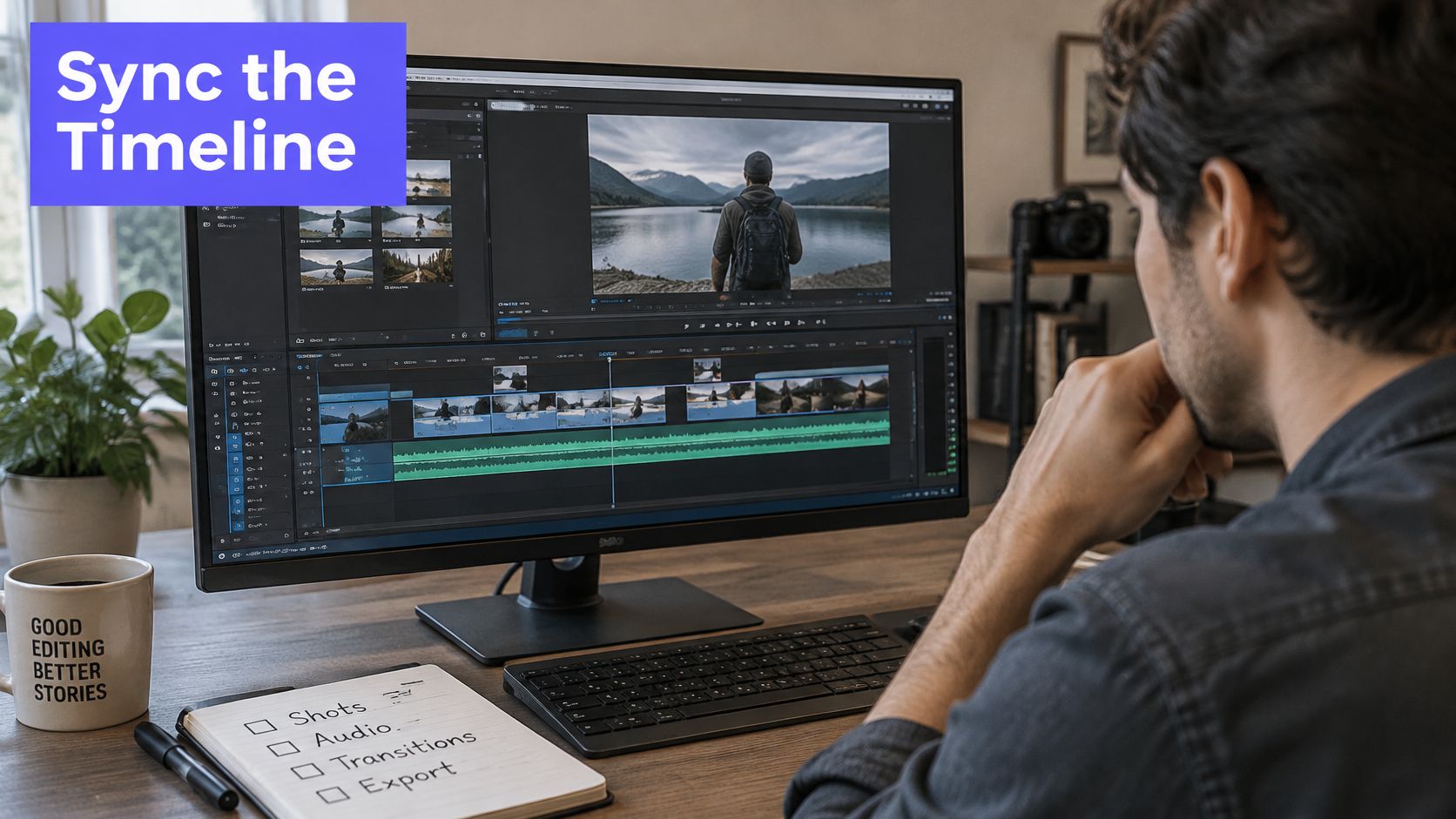
Eine Timeline-Demo kann dir helfen zu erkennen, wie dieses Zusammenspiel im Editor aussieht.
Pausen einplanen und Synchronität prüfen
Lass vor einem größeren Bildwechsel eine kurze Pause, damit die Zuschauer ihre Aufmerksamkeit umlenken können. Wenn ein Schritt mehr Erklärung erfordert, verlängere ein Standbild oder nimm eine langsamere Demonstration auf, anstatt die Tonspur unnatürlich in die Länge zu ziehen.
Halte dich auf der Timeline an diese Reihenfolge:
- Marker: Erkenne Satzgrenzen und Schlüsselwörter, die wichtige Aktionen einleiten.
- Bildmaterial: Platziere die passende Aufnahme, Grafik oder B-Roll am jeweiligen Marker.
- Pausen: Lass Zeit, um Ergebnisse zu erfassen – besonders nach Berechnungen oder Änderungen auf der Benutzeroberfläche.
- Musik-Ducking: Senke die Musik ab, sobald die Sprache einsetzt – mit sanften Überblendungen statt abrupten Lautstärkesprüngen.
- Drift-Prüfung: Kontrolliere Anfang, Mitte und Ende auf asynchrone Handlungen oder sichtbare Fehler bei der Lippensynchronität.
Wenn Bildschirmaufnahme und Sprechertext nicht zusammenpassen, entscheide, welches Element falsch ist. Verschiebe das Bildmaterial, wenn die Erklärung verständlich ist; formuliere den Satz um, wenn er eine Aktion beschreibt, die im Bild gar nicht zu sehen ist. Verstecke inhaltliche Unstimmigkeiten nicht hinter dekorativen Zwischenschnitten.
Untertitel und Audiodeskription für das Anschauen ohne Ton
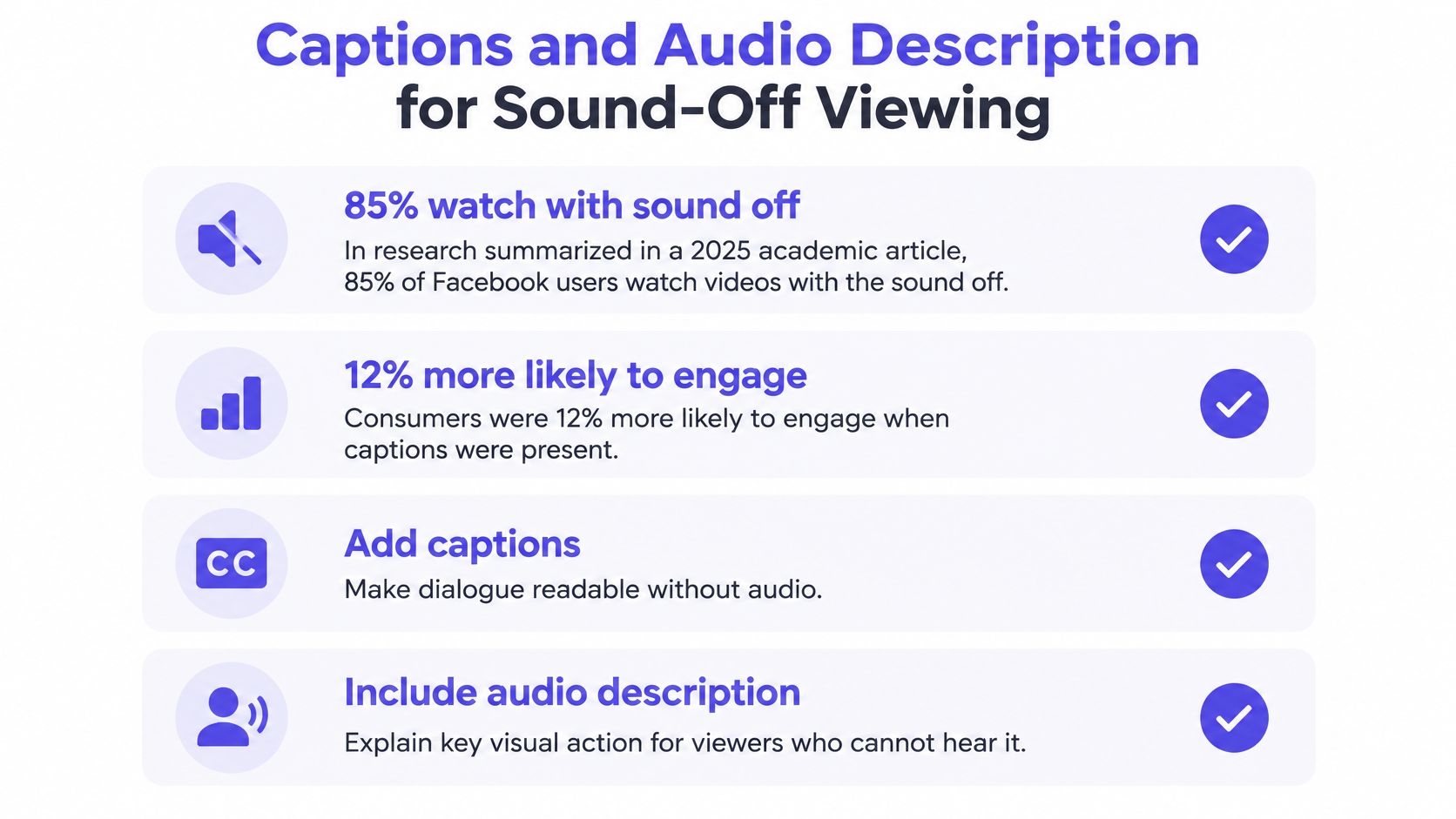
Untersuchungen, die in einem 2025 wissenschaftlichen Artikel von SAGE zusammengefasst wurden, zeigen, dass 85% der Facebook-Nutzer Videos ohne Ton ansehen, während die Wahrscheinlichkeit für Interaktionen bei Konsumenten um 12% höher war, wenn Untertitel verfügbar waren. Diese Ergebnisse sprechen dafür, Untertitel direkt bei der Narration mitzuplanen, anstatt sie als optionales Extra bei der Veröffentlichung zu behandeln.
Erstelle Untertitel aus der finalen Tonspur und korrigiere sie anschließend manuell. Der Skriptentwurf enthält nicht jedes geänderte Wort, und automatische Transkriptionen können Produktnamen, Akzente, Abkürzungen und Fachbegriffe falsch verstehen.
Nutze die visuelle Checkliste als Gedankenstütze, behalte dabei aber die unterschiedlichen Aufgaben im Blick: Untertitel machen das gesprochene Wort ohne Ton zugänglich; Audiodeskriptionen erklären visuelle Inhalte für blinde und sehbehinderte Menschen.
Untertitel als Teil des Gesamtbilds prüfen
Passe das Timing der Untertitel an die gesprochenen Worte an und setze Zeilenumbrüche an gut lesbaren Satzgrenzen. Platziere sie nicht über Tabellensummen, Buttons der Benutzeroberfläche oder Beschriftungen, die für das Publikum wichtig sind. Ergänze Sprecherangaben und relevante Geräuschhinweise, wenn sie für das Verständnis der Szene nötig sind.
- Genauigkeit: Prüfe Namen, Fachbegriffe, Redewendungen und Wörter, die mit unterschiedlichen Akzenten gesprochen werden.
- Lesbarkeit: Gib jedem Untertitel genügend Anzeigezeit und vermeide überladene Textblöcke.
- Platzierung: Prüfe die Vorschau auf einem Smartphone, damit Untertitel keine wichtigen Details verdecken.
- Übersetzung: Lass übersetzte Untertitel auf ihren Sinngehalt hin prüfen, nicht nur auf eine reine Wort-für-Wort-Übersetzung.
Beschreibe Informationen, die die Stimme auslässt
Ein Untertitel-Transkript kann kein Diagramm ohne Beschriftung oder einen lautlosen Statuswechsel erklären. Verfasse für die Audiodeskription prägnante Beschreibungen der wichtigsten visuellen Informationen und platziere sie in Sprechpausen, ohne Dialoge zu überdecken.
ACM-Forschung zu Präferenzen bei Audiodeskriptionen ergab, dass sich die Vorlieben je nach Inhalt unterscheiden: Vorab aufgenommene Beschreibungen wurden bei Unterhaltungsformaten bevorzugt, während nutzergesteuerte Beschreibungen bei Lern-, Workout- und Kochvideos hilfreich waren. Lege die Beschreibung nach Möglichkeit auf eine separate Tonspur und ziehe eine beschreibende Fassung in Betracht, wenn die Haupttonspur keine passenden Pausen bietet.
Barrierefreiheits-Check: Höre erst nur zu, ohne hinzusehen, und schaue das Video danach ohne Ton an. Diese Tests decken unterschiedliche Informationslücken auf.
Prüfe beim Stummschalt-Test, ob Untertitel, Labels und Bilder die Kernaussage verständlich vermitteln. Kontrolliere beim Hörtest, ob Narration oder Audiodeskription wesentliche visuelle Ergebnisse transportieren. Das Hinzufügen einer Audiodeskription löst kein Problem bei der stummen Wiedergabe – eine sichtbare Beschriftung oder ein Untertitel hingegen schon.
Teste den Export vor dem Rendern auf echten Geräten
Exportiere einen anspruchsvollen Ausschnitt, bevor du das komplette Video renderst. Wähle lieber eine Stelle mit einer komplexen Erklärung, einem ungewohnten Namen, einer Musikpassage und einem wichtigen visuellen Wechsel, anstatt den einfachsten Teil zu nehmen.
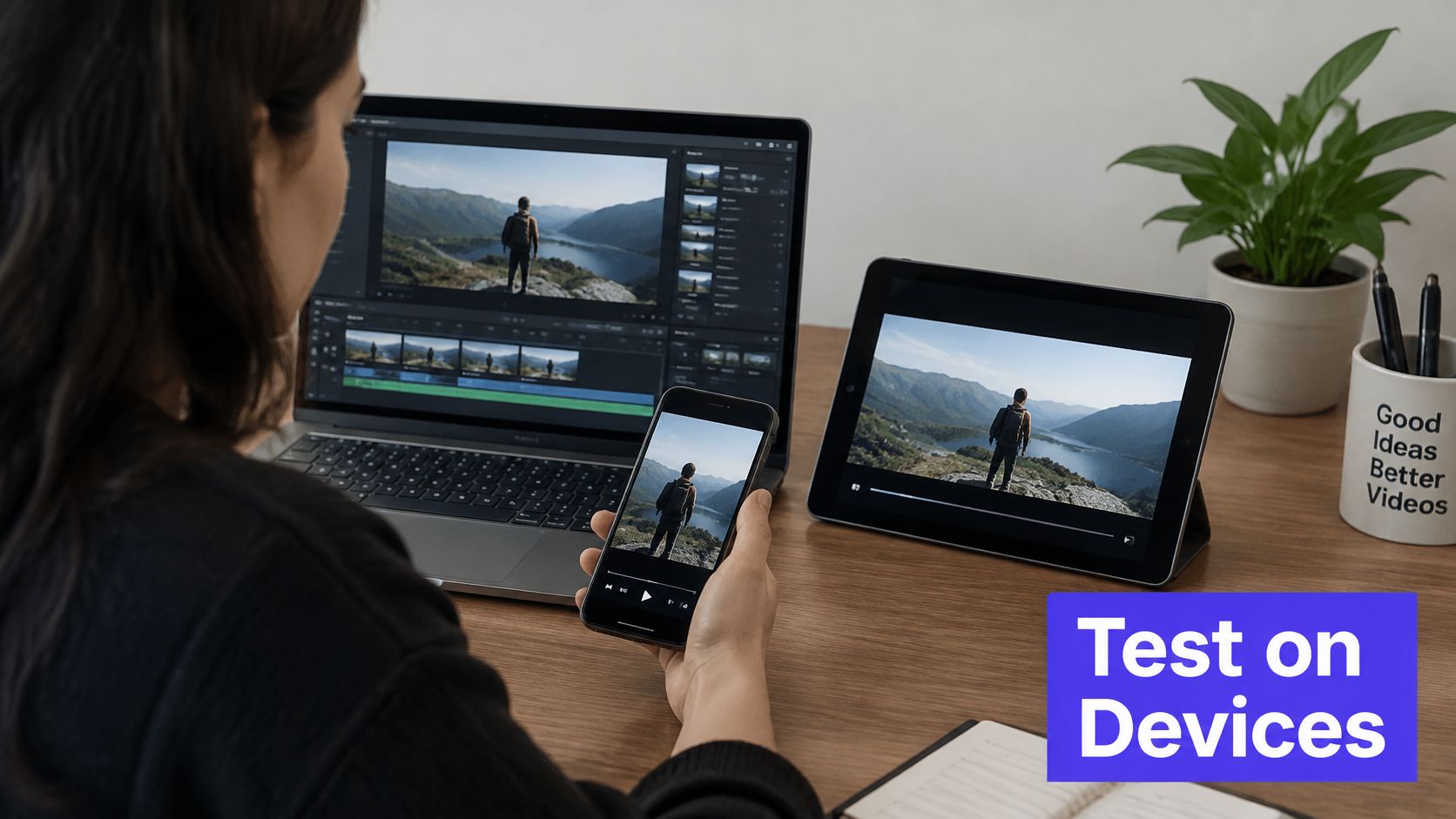
Eine Vorschau auf einem anderen Gerät kann Probleme aufdecken, die dir auf deinem Schnittplatz verborgen bleiben.
Das AES-Fachdokument zu Lautheit und Sprachverständlichkeit definiert die Messung nach ITU-R BS.1770 als Standardansatz für digitale Lautheit und empfiehlt eine dialogbasierte Verankerung. Nutze ein kompatibles Lautheitsmessgerät, aber verwechsle konforme Messwerte nicht mit verständlicher Sprache.
Prüfe die Datei, nicht nur die Timeline
Höre dir das Material bei normaler Wiedergabelautstärke an, ohne ständig nachzuregeln. Wenn Musik leise Wörter überdeckt, senke die Musik ab oder passe sie frequenzmäßig an, anstatt den gesamten Mix noch härter in den Limiter zu fahren. Prüfe, ob durch den Export abgeschnittene Konsonanten, abrupte Atemgeräusche, künstliche Aussprachefehler oder Timing-Verschiebungen entstanden sind.
Plane bei generiertem Videomaterial auch Produktionszeit und Kosten im Veröffentlichungszeitplan ein. Bei unserer Videogenerierung dauert die Erstellung eines Videos zwischen rund 30 Sekunden und mehreren Minuten; die Kosten ergeben sich aus dem Preis pro Sekunde multipliziert mit der angeforderten Clip-Länge, und die Antwort auf die Anfrage nennt die Maximalkosten, noch bevor die Generierung startet.
Schließe mit diesem Geräte-Check ab:
- Exportiere den Test-Clip. Verwende die geplanten Ausgabeeinstellungen und binde Untertitel genau so ein, wie das Publikum sie sehen wird.
- Spiele ihn über Kopfhörer, Laptop-Lautsprecher und ein Smartphone ab. Überprüfe die Sprachverständlichkeit, die Platzierung der Untertitel und ob visuelle Details gut erkennbar bleiben.
- Messe die Lautheit und prüfe die Kosten. Gleiche integrierte Lautheit und True Peak mit deinen Zielvorgaben ab und gib das Generierungsbudget frei, bevor du Ersatzmaterial anforderst.
- Korrigieren, dann rendern. Behebe Fehler im Projekt, rendere die vollständige Datei und überprüfe Anfang, Ende, Untertitel und Ton vor der Veröffentlichung.
MartLLM bietet Sprachsynthese- und Videogenerierungsmodelle über eine einheitliche API, sodass du Begleitkommentare und passende Visuals im selben Anwendungs-Workflow erstellen kannst. Besuche MartLLM, um Modellausgaben im Playground zu vergleichen, dein Skript zu testen und die passenden Audio- und Video-Optionen für deine Produktion auszuwählen.