Mudar Cores na Imagem Sem Estragar o Sombreamento
Aprenda a mudar cores em elementos da imagem mantendo sombras, textura e detalhes, com métodos, passos e uma verificação para daltônicos.
Alguém te entrega uma foto e um pequeno pedido: a jaqueta, mas em verde-oliva. Você abre o arquivo, adiciona uma camada de Matiz/Saturação, arrasta o controle deslizante de matiz, e a jaqueta realmente fica verde-oliva. O mesmo acontece com a bochecha esquerda da modelo, a porta de madeira atrás dela e a sombra sob a gola. Você desfaz, mascara corretamente, arrasta novamente, e agora a jaqueta parece que foi recortada com tesoura e colada de volta com o brilho errado.
Essa segunda falha é a que faz o trabalho ser devolvido. A cor combinou. A luz não.
Recolorir raramente é um problema de cor. É um problema de iluminação disfarçado de problema de cor, e é por isso que o controle deslizante que corrige o matiz pode estragar o sombreamento no mesmo arrasto. O método que funciona é o mais leve que mantém a luz, seguido por uma verificação numérica de que as sombras e os realces sobreviveram, seguido por uma olhada no arquivo através de simulação de visão de cores antes de ser entregue.
Sumário
- Escolha o Método Certo de Recolorir para Sua Imagem
- Como Recolorir Um Objeto Passo a Passo
- Recolorindo com Prompts de IA Sem Perder o Controle
- Recolorindo para Espectadores Daltônicos Sem Perder o Significado
- Verifique o Sombreamento e Exporte Antes de Enviar
Escolha o Método Certo de Recolorir para Sua Imagem
O pedido geralmente chega com um prazo apertado. Uma foto de produto precisa de uma segunda opção de cor para uma landing page, ou uma foto de banco de imagens tem a camisa errada para a paleta de uma marca. O instinto é recorrer imediatamente a Matiz/Saturação. A melhor primeira atitude é escolher o método, porque o método decide se as dobras, os destaques especulares e a leitura do material sobrevivem à edição.
Seis abordagens cobrem quase tudo o que você encontrará, e elas diferem muito mais em risco do que em velocidade.
| Método | Melhor para | Mantém o sombreamento | Principal risco |
|---|---|---|---|
| Mudança global de matiz ou saturação | Alteração de tom ou humor da imagem inteira | Parcialmente | Altera cada pixel daquela matiz, incluindo pele e céu |
| Mudança de matiz mascarada em um objeto | Troca de cor de produto, vestuário | Sim, quando a luminosidade é preservada | Halos visíveis nas bordas onde a máscara está solta |
| Modo de mesclagem de cor sobre uma seleção | Superfícies foscas que devem manter dobras e luz | Sim | Aparência plana em áreas muito escuras ou muito claras |
| Ferramenta de seleção "Substituir Cor" | Objetos sólidos e de cor plana | Limitado | Falha em gradientes e superfícies texturizadas |
| Recolorir baseado em prompt de AI | Variantes de conceito rápidas em cenas complexas | Precisa de revisão toda vez | Pode mudar textura, forma ou cor da marca sem aviso |
| Troca de cor de modelo em um aplicativo de design | Logotipos, ícones, gráficos planos | Não necessário | Não funciona em fotografias |
Leia a tabela da coluna do meio para fora. A velocidade raramente é o que o limita. O que o limita é se a superfície ainda parece iluminada pela mesma lâmpada que tudo ao redor, e a coluna mais à direita é onde cada método quebra essa ilusão. Halos nas bordas significam que a máscara, não a matiz, precisa dos próximos dez minutos. Uma aparência plana significa que o modo de mesclagem removeu as sombras, então a correção é uma verificação de luminosidade, não uma cor diferente.
É por isso que a recoloração baseada em prompt de AI fica perto da parte inferior para trabalhos de produção. Ela ganha seu lugar em cabelos, malhas e outras bordas que são difíceis de mascarar, e é a rota mais rápida para variantes de conceito. Mas ela regenera pixels em vez de deslocá-los, então pode mudar a trama de um tecido, afinar uma alça ou desviar a cor de uma marca alguns graus do especificado. Cada saída precisa de uma revisão com zoom de 100 por cento contra o original antes de chegar perto de um cliente.
As trocas de modelo pertencem a um universo diferente. Clicar em um gráfico no Canva e recolorir através dos quadrados de cor na barra de ferramentas é exatamente certo para ícones, arte linear e ilustrações planas, e exatamente errado para uma fotografia, porque não há formas separadas para recolorir.
A regra de trabalho: use o método mais leve que preserve o sombreamento do qual a imagem depende, e suba na tabela apenas quando esse método falhar visivelmente.
Equipes que produzem variantes aos centos, em vez de uma por vez, geralmente movem a edição mascarada para um pipeline, e o guia da API de edição de fotos explica como essa entrega funciona. Quando o objetivo é um clima em vez de uma amostra do cliente, o ColorSeason AI no AI Tool Seekers gera cores-alvo coordenadas, o que é melhor do que amostrar um hexadecimal de uma captura de tela e descobrir que ele briga com a luz da cena.
Como Recolorir Um Objeto Passo a Passo
Comece com a cor desejada, não com a pilha de camadas. Pegue um valor hexadecimal de uma amostra de referência e compare sua luminosidade com a luminosidade atual do objeto. Se a amostra for muito mais escura ou muito mais clara do que a camisa que você está mudando, você estará adicionando uma mudança de brilho além de uma mudança de matiz, e é daí que vem o aspecto de "colado". Primeiro, combine a luminosidade, depois mova apenas o matiz. Photopea e GIMP lidam com a mesma sequência com uma camada de Matiz/Saturação e uma clipping mask, então nada aqui depende de uma assinatura.
Aqui está o fluxo de trabalho em ordem, com a falha que cada etapa foi projetada para evitar.
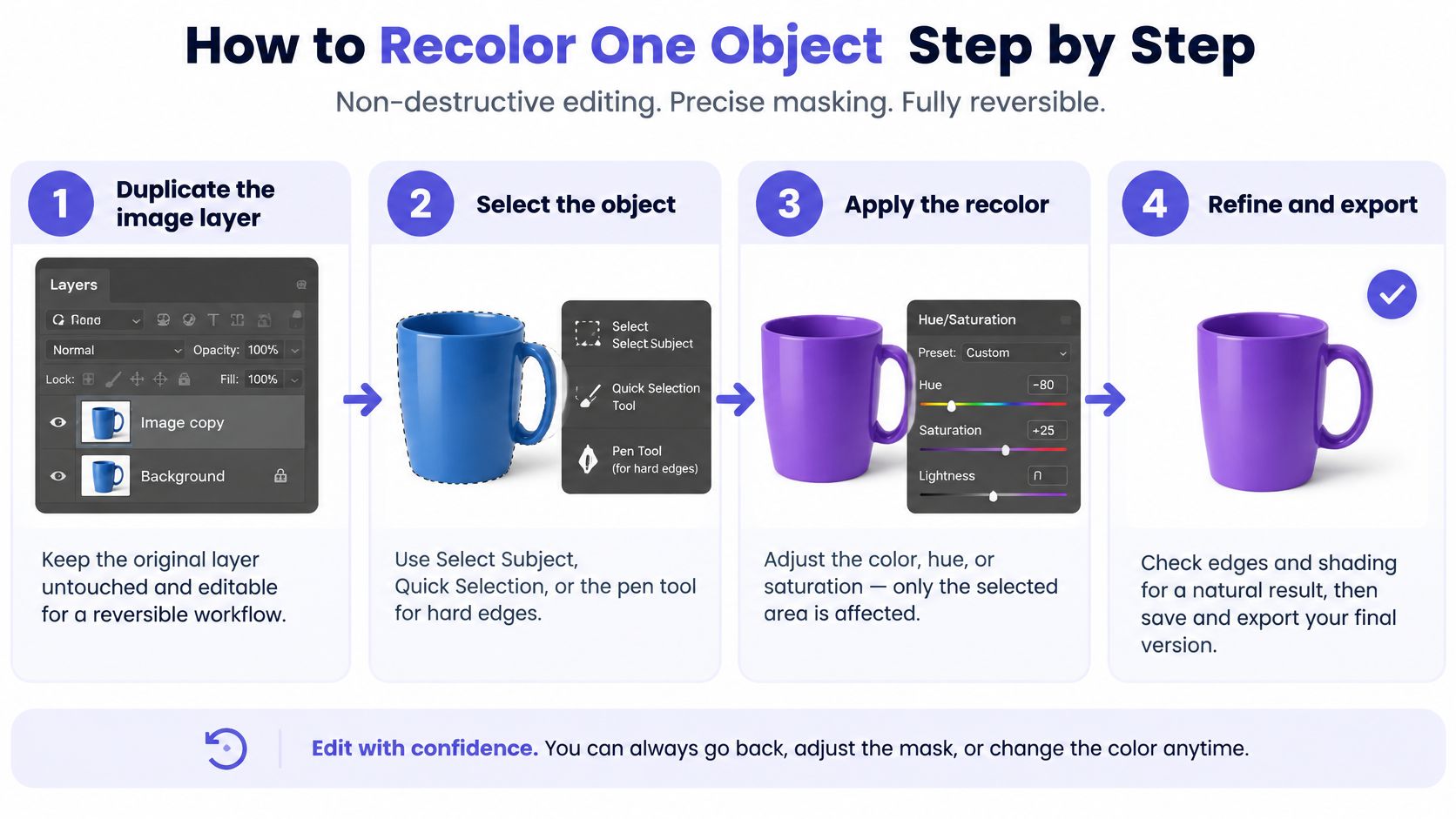
Duplique a camada da imagem. Uma única tecla, e cada etapa posterior se torna reversível. O erro comum é editar o fundo diretamente, e depois não ter uma referência limpa quando o cliente pede para ver a versão original enferrujada ao lado da nova.
Selecione o objeto. Use Selecionar Assunto (Select Subject), Seleção Rápida (Quick Selection) ou a ferramenta caneta para bordas duras e fabricadas como garrafas, telefones e caixas. A máscara decide onde a mudança para. Uma máscara muito apertada deixa uma borda da cor original no limite; muito solta e o novo matiz se espalha para a parede atrás.
Recorte uma camada de ajuste de Matiz/Saturação (Hue/Saturation) para essa máscara. Clique com Alt ou Option na linha entre as camadas, ou use o ícone de recorte. A mudança agora vive dentro da seleção e permanece editável. O erro é uma camada que nunca foi recortada, então ela repinta o quadro inteiro.
Mova o matiz para o alvo, depois aumente a saturação, nessa ordem. Pare de aumentar a saturação no momento em que a cor corresponder à amostra. Ultrapassar esse ponto achata os detalhes da sombra e dá à superfície um brilho plástico que nenhuma quantidade de mascaramento pode reparar.
Defina o modo de mesclagem (blend mode) da camada de ajuste para Cor (Color). Cor (Color) pega o matiz e a saturação da camada e mantém a luminosidade da imagem, então os realces e as sombras aparecem. O erro é deixá-lo em Normal, o que pinta uma camada plana sobre cada dobra.
Suavize a máscara (feather) em cerca de meio pixel a um pixel. As bordas da câmera são suaves, e uma máscara afiada como navalha parece um recorte em zoom total. Suavizar cinco pixels para "suavizar as coisas" borra a nova cor no fundo e cria o halo que todo revisor detecta instantaneamente.
Alterne a camada e compare. Verifique a textura, os realces especulares e se o objeto ainda parece ser do mesmo material. Avalie em 100 por cento, não em "ajustar à tela" (fit-to-screen), porque artefatos de borda e grãos perdidos aparecem em resolução total e desaparecem em uma miniatura.
Se o objeto parecer iluminado por uma lâmpada diferente do resto da cena, sua luminosidade mudou, e a correção está de volta à etapa 5 em vez de outro pequeno ajuste do controle deslizante de matiz.
Quando a própria máscara é o gargalo, gerar um canal alfa limpo programaticamente economiza o tedioso trabalho; o guia da API de remoção de fundo cobre essa rota. De qualquer forma, a regra permanece: mascare com precisão, mude o matiz, mantenha a luminosidade e, em seguida, olhe as bordas em tamanho real antes de mostrar a alguém.
Recolorindo com Prompts de IA Sem Perder o Controle
Uma jaqueta grafite em uma foto de rua precisa virar verde-oliva. Peça uma jaqueta mais bonita e você receberá uma peça de roupa redesenhada: botões se movem, a gola muda de forma e a luz de fundo que caía sobre o ombro desaparece. Peça uma jaqueta verde-oliva com as mesmas dobras, a mesma luz de fundo, a mesma pose e o mesmo fundo, e o modelo terá algo restrito o suficiente para obedecer.
Esse contraste é toda a arte de recolorir com base em prompts. Prompts vagos geram uma nova imagem. Prompts estruturados geram a mesma imagem com uma cor diferente.
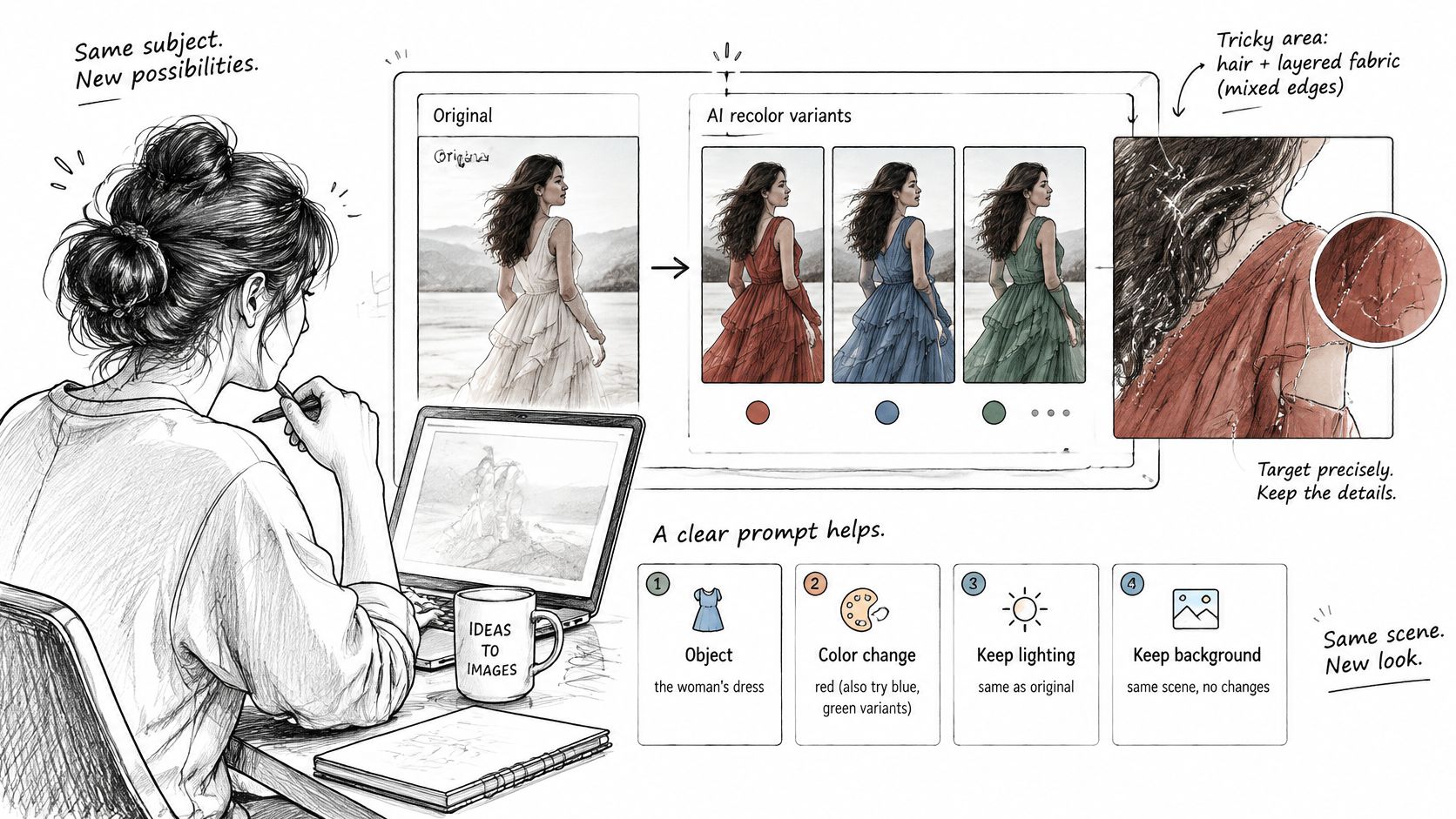
Construa cada prompt a partir de quatro partes:
- O objeto, nomeado com precisão e localizado no quadro ("a jaqueta jeans que o sujeito está vestindo").
- A cor alvo, nomeada como um tom específico em vez de um humor ("verde-oliva profundo, aproximadamente #556B2F"). Valores hexadecimais não são garantidos, mas eles restringem o resultado.
- O que não deve mudar: direção da iluminação, textura do material, fundo, pose, forma, corte. Diga tudo isso, todas as vezes.
- O formato de saída, como mesma proporção, resolução total, sem elementos adicionados.
O que verificar antes de aceitar o resultado
Abra o original e o resultado lado a lado com zoom de 100 por cento. Confirme que as bordas se encaixam naturalmente no fundo, que o grão e a textura sobrevivem e que a silhueta não mudou. Rejeite qualquer coisa que adicione detalhes, remova uma dobra ou mova um logotipo. Rejeite uma cor de marca que tenha se desviado, porque um laranja "quase lá" é um problema de marca, não uma escolha de design.
Há uma razão mais profunda para comparar com o original em vez de confiar no resultado. Em 2025,, pesquisadores da Universidade de Louisville e colaboradores analisaram 8,400 imagens para comparar estatísticas de cores em imagens geradas por três modelos de IA, DALL·E 2, DreamStudio e Adobe Firefly, com imagens reais do Bing Image Search, conforme relatado no Journal of the Optical Society of America A. Imagens geradas carregam estatísticas de cores diferentes das fotografias, então um objeto recolorido por IA pode parecer plausível isoladamente e ligeiramente errado ao lado do resto do quadro. A iteração é barata o suficiente para rejeitar livremente: Flux 2 Pro processa $0.0075 por imagem via MartLLM contra um preço de tabela de $0.03, então descartar três variantes para manter a quarta custa menos do que o tempo que você gastaria retocando uma ruim.
Recolorização para espectadores com daltonismo sem perder o significado
A maioria dos guias sobre como mudar cores em arquivos de imagem trata a tarefa como algo cosmético: trocar a camisa, combinar com o logotipo, tingir o fundo. A pergunta mais importante é se a imagem recolorida ainda comunica para todas as pessoas que olham para ela. A deficiência na visão de cores afeta aproximadamente 8% dos homens e 0.5% das mulheres, de acordo com um estudo da ACM sobre recolorização semântica de 2024, o que significa que um gráfico, um indicador de status ou uma combinação de cores de produto que é clara para você pode fundir dois sinais significativos para uma parte significativa do seu público.
A parte contraintuitiva é que mais cor não significa mais acessibilidade. Um aumento global de saturação ou uma mudança de matiz na imagem inteira pode inventar novas confusões em regiões que nunca foram um problema, e filtros de imagem inteira alteram cores sobre as quais ninguém reclamava. A mesma pesquisa recomenda recolorização com reconhecimento de objeto, preservação de luminância e contraste, e validação por simulação, e observa que o cálculo de contraste especificamente para usuários com deficiência na visão de cores ainda recebe pouca atenção. A recolorização semântica de artes segue a lógica seletiva: altere as regiões que causam confusão e deixe o restante da imagem como está.
Simule as três condições, não apenas uma
| Condição | Cores que ela confunde | Prevalência aproximada | O que verificar |
|---|---|---|---|
| Protanopia (ausência de cones sensíveis ao vermelho) | Vermelho e verde; vermelhos parecem escuros | Cerca de 1% dos homens | Elementos vermelhos e verdes diferem em luminosidade |
| Deuteranopia (ausência de cones sensíveis ao verde) | Vermelho e verde; verdes parecem marrons | Cerca de 5 a 6% dos homens | Verdes e marrons ou vermelhos continuam distintos |
| Tritanopia (ausência de cones sensíveis ao azul) | Azul e amarelo; roxo e vermelho | Rara em ambos os sexos | Azul e verde ou roxo e vermelho continuam separáveis |
Passe o arquivo recolorido por um simulador para todas as três condições e olhe especificamente para as regiões que você alterou. Uma única prévia de deuteranopia não basta, porque uma edição que corrige um par vermelho-verde pode colapsar um par azul-amarelo que você nunca notou. Digamos que um painel use um ponto vermelho para tarefas com falha e um ponto verde para as que passaram. Recolora apenas esses dois elementos para azul e laranja, mantenha todos os outros painéis intactos, e o significado sobrevive para espectadores com daltonismo sem redesenhar o restante da interface.
Se dois elementos recoloridos parecerem idênticos em qualquer simulação, corrija com luminosidade em vez de outra matiz. Diferenças de brilho sobrevivem a todas as formas de deficiência na visão de cores; diferenças de matiz, não.
Verifique o Sombreamento e Exporte Antes de Enviar
Uma mudança de matiz por si só não carrega luz. As dobras em uma camisa são escuras porque recebem menos luz, então qualquer alteração que também mova a luminosidade ou achata essas dobras em uma mancha sólida ou as faz brilhar. O que quer que tenha produzido a recoloração, ela precisa preservar as mesmas coisas: sombras, realces, aparência do material, reflexos, transparência e o limite entre o objeto e o fundo. Perder qualquer um deles faz com que um produto pareça um material diferente sob iluminação inconsistente, o que é um problema comercial tanto quanto visual.
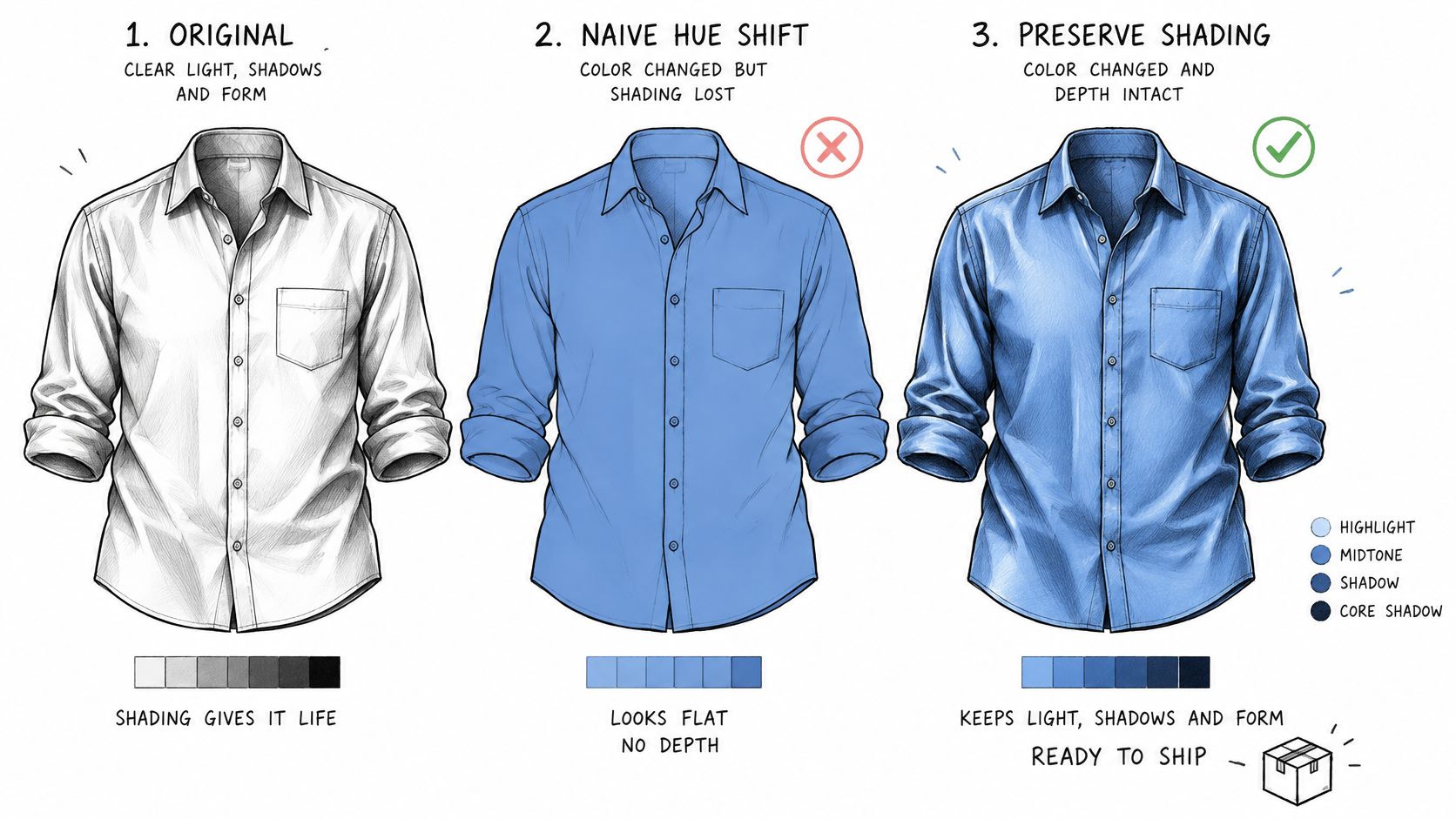
Dois modos de falha surgem com frequência suficiente na produção para serem planejados. O primeiro são os limites: as bordas do objeto e a variação da iluminação continuam sendo problemas difíceis mesmo para a recoloração guiada por segmentação, então a máscara ainda importa mais do que o modelo. O segundo é o espaço de cor. Um editor pode ajustar as cores em HSI ou outro espaço intermediário, e o resultado precisa ser convertido de volta para RGB antes da exportação para que os monitores o interpretem corretamente. Exporte de um espaço de trabalho que nunca foi convertido para RGB e o arquivo pode parecer correto no seu monitor e errado no navegador.
A verificação de luminosidade que detecta uma recoloração falha
Antes de confiar em qualquer recoloração, colete amostras numéricas. Defina o painel Info para HSB ou Lab, então leia a sombra mais escura e o realce mais brilhante no objeto, antes e depois. As leituras de luminosidade devem permanecer próximas enquanto apenas o matiz se move. Se a leitura da sombra subiu, você clareou os pretos e o objeto parecerá iluminado por dentro. Se o realce caiu, você matou o especular e a superfície parecerá feltro. Quando qualquer um desses casos acontecer, reduza primeiro a mudança de saturação, depois mude para um modo de mesclagem que carregue luminosidade, e só então considere reconstruir a máscara.
Quatro verificações antes de exportar
- Borda da máscara em 100 por cento. Procure por halos, um resíduo da cor original e matiz derramado no fundo.
- Concordância de sombra e realce. Confirme que os valores mais escuros e mais brilhantes do objeto alterado estão na mesma faixa que os objetos vizinhos sob a mesma luz.
- Duas telas. Visualize o arquivo RGB exportado em um painel de laptop e em um telefone. Uma correspondência em uma tela rotineiramente muda na outra, especialmente em vermelhos e verdes saturados.
- Reexecução da simulação. Passe o arquivo novamente pelas pré-visualizações de protanopia, deuteranopia e tritanopia e confirme que os elementos chave ainda são separáveis.
Se a luz da cena e a gradação do objeto precisam concordar de forma mais ampla, o conselho de gradação de cores de Nim cobre a correspondência de tom em um quadro inteiro, que é o mesmo problema em maior escala.
Um detalhe de produção que vale a pena planejar: se você gerar a recoloração através de uma API em vez de um editor de desktop, os links das imagens são mantidos por cerca de 15 minutos, então baixe e arquive o arquivo imediatamente em vez de apontar um CMS para a URL. Os arquivos de resultado para trabalhos de vídeo e música duram cerca de 3 horas. Mantenha a máscara e as camadas de ajuste junto com o arquivo exportado, e a próxima solicitação de esquema de cores levará minutos em vez de uma reconstrução.
Se a recoloração passar em todas as quatro verificações, exporte e arquive. Se falhar, volte à tabela de métodos na primeira seção e passe para o próximo método mais leve em vez de adicionar mais saturação para compensar.
MartLLM oferece a desenvolvedores e equipes de mídia uma única API para geração e edição de imagens, com uma única chave e um saldo pré-pago. Trabalhos de mídia retornam uma tarefa que você pode consultar, ou você pode configurar um webhook para notificar seu aplicativo quando o resultado estiver pronto, e gerações falhas não são cobradas, então testar um prompt de recoloração em vários modelos custa apenas os resultados que você mantém. Compare as saídas no playground do painel antes de se comprometer com um pipeline, então visite MartLLM para ver a lista de modelos, preços e guias de integração e execute sua primeira edição contra sua própria imagem de referência.