Como fazer um vídeo com narração: guia passo a passo
Aprenda a fazer um vídeo com narração: grave uma narração limpa, sincronize com as filmagens, adicione legendas e exporte um áudio que soe bem em qualquer dispositivo.
Você gravou um tutorial de planilha, mas a reprodução parece estranha. Você está explicando uma fórmula enquanto o cursor ainda está abrindo um menu e depois precisa correr para falar do resultado porque a gravação da tela já avançou. Aprender como fazer uma narração em vídeo começa separando essas tarefas, para que você possa ajustar a narração sem precisar gravar a demonstração inteira de novo.
Índice
- As duas faixas por trás de todo vídeo com locução
- Escolha entre narração humana ou por IA antes de gravar
- Como gravar e editar a narração passo a passo
- Sincronizando a narração com as imagens na linha do tempo
- Legendas e audiodescrição para quem assiste sem som
- Teste a exportação em dispositivos reais antes de renderizar
As duas faixas por trás de todo vídeo com locução
Um vídeo com locução combina imagens visuais com uma faixa de narração gravada separadamente. Você planeja os dois juntos, mas edita cada um de forma independente. É isso que permite substituir uma frase, estender uma captura de tela ou manter um gráfico na tela por mais tempo sem precisar refazer tudo do zero.
No caso de um tutorial de planilha, por exemplo, escreva o que o espectador precisa entender antes de sair gravando cada clique. Explique o objetivo da fórmula, demonstre a ação e depois descreva o resultado. Leia o roteiro em voz alta com um cronômetro e corte qualquer coisa que atrase a parte que realmente interessa.
Regra prática: Encurte um roteiro muito longo antes de sincronizar as imagens com ele. Acelerar a voz quase nunca resolve uma explicação que tem informação demais.
Use a narração finalizada como guia de ritmo para gravações de tela, gráficos, imagens estáticas e B-roll. Tutoriais e demonstrações de produto precisam dessa separação porque os espectadores têm que acompanhar as ações; já vídeos explicativos e no estilo documentário precisam dela porque a voz dá o contexto que a imagem não consegue mostrar.
Você não precisa de uma estrutura profissional de estúdio para publicar. O relato do HistoryTools sobre os primórdios do vídeo online mostra como o upload aberto diminuiu as barreiras de distribuição, tornando práticos os fluxos de trabalho simples para criadores.
Prepare a mensagem e os materiais
Se você estiver adaptando um artigo já existente, o guia para converter um link em vídeo pode ajudar a transformar o conteúdo escrito em uma sequência visual. Para decisões sobre público e apresentação, os insights de marketing em vídeo da LunaBloom AI oferecem um contexto extra para o planejamento.
Antes de gravar, confira esta lista:
- Roteiro pronto: Cada bloco curto explica uma ideia completa e soa natural ao ser lido em voz alta.
- Espaço de gravação pronto: Um microfone, fones de ouvido e um ambiente silencioso estão à disposição.
- Recursos visuais reunidos: Capturas de tela, imagens, gráficos ou vídeos dão suporte a frases específicas.
- Editor pronto: DaVinci Resolve, Premiere Pro ou outro editor oferece faixas separadas de áudio e vídeo.
Ainda não perca tempo polindo as transições. Primeiro, confirme se cada frase dá ao espectador um motivo para continuar assistindo.
Escolha entre narração humana ou por IA antes de gravar
Uma voz sintética realista não é automaticamente uma escolha confiável. Se os ouvintes não conseguem reconhecer uma voz clonada, a autorização e a transparência se tornam ainda mais importantes, e não menos.
Em experimentos resumidos na discussão da Creative AI News sobre transparência na clonagem de voz, vozes clonadas foram consideradas humanas em 58% e 70% das vezes, em comparação com 62% e 72% para vozes reais, sem diferença estatisticamente significativa; vozes sintéticas genéricas receberam cerca de 39%–41% avaliações como humanas. Essas são percepções dos ouvintes nesses testes, não garantias de precisão para a ferramenta que você escolher.
Tipo de narração e porcentagem de ouvintes que a consideraram humana
| Tipo de narração | Considerada humana na pesquisa | Indicada para |
|---|---|---|
| Voz humana real | 62% e 72% | Conteúdo factual, emocional, médico, político ou depoimentos |
| Voz clonada autorizada | 58% e 70% | Roteiros com consentimento, autorização documentada e aviso claro |
| Voz sintética genérica | 39% a 41% | Conteúdos de baixo risco, com aviso claro e exigências moderadas de qualidade |
A exigência de autorização é uma medida de proteção na produção, não uma categoria experimental à parte. Uma clonagem convincente ainda precisa de permissão explícita cobrindo os roteiros, a distribuição e os contextos em que você vai usá-la.
Pense na confiança em primeiro lugar
Eu escolheria uma gravação humana quando a responsabilidade pessoal ou as nuances emocionais forem importantes. Uma explicação médica ou o depoimento de um cliente não devem parecer que alguém endossou palavras que nunca aprovou. Mantenha uma etapa de aprovação humana para materiais sensíveis, independentemente de como a narração seja produzida.
Para instruções rotineiras de software, a narração sintética pode facilitar revisões. Compare a pronúncia e o controle usando o guia de modelos text-to-speech, em vez de escolher apenas com base em uma amostra bem editada. Se você estiver explorando como fazer vídeos sem aparecer com IA, o ClipNova AI oferece uma opção de produção parecida, mas o formato sem rosto não elimina a necessidade de transparência.
Antes de se decidir por uma voz:
- Teste termos difíceis: Inclua nomes, abreviações, termos de produtos e uma frase explicativa completa.
- Aprove cada idioma: Peça para um falante nativo revisar a pronúncia e o sentido.
- Documente a autorização: Guarde o consentimento, os roteiros aprovados, as gravações originais e um histórico de versões.
- Avise sobre a narração sintética: Deixe um aviso claro no vídeo ou na descrição.
Preserve o sentido do que a pessoa disse durante a edição de áudio. Uma hesitação pode indicar incerteza, e removê-la pode fazer com que uma fala cautelosa soe categórica.
Como gravar e editar narração passo a passo
Grave uma voz limpa antes de adicionar efeitos. Um ambiente silencioso e uma posição consistente do microfone são muito mais úteis do que tentar corrigir eco, cortes por distorção (clipping) e ruído de fundo depois.
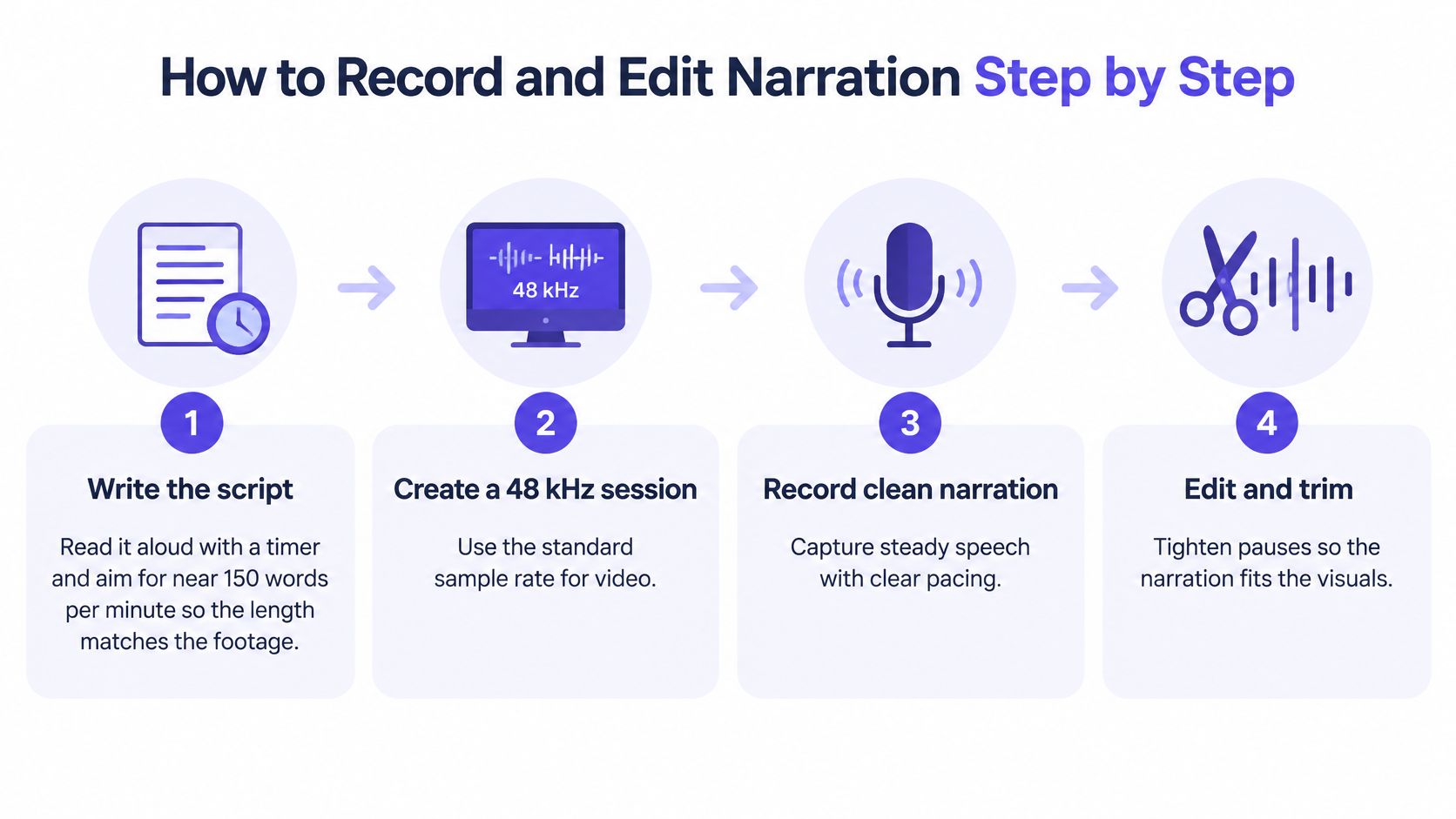
Este infográfico resume a sequência de gravação.
Crie uma faixa de narração limpa
Os pontos de partida técnicos abaixo seguem o guia da AudioUtils de áudio para criadores de vídeo, incluindo uma sessão em 48 kHz, filtragem em torno de 80–100 Hz, compressão por volta de 2:1–3:1, um limitador próximo de −1 dBTP e metas de entrega integradas perto de −14 LUFS ou −16 LUFS.
Escreva e cronometre o roteiro. Leia em voz alta em um ritmo confortável, marcando os momentos em que os espectadores precisam de tempo para examinar a tela. Reescreva frases muito longas em vez de se forçar a falar mais rápido.
Crie a sessão na taxa de amostragem listada abaixo antes de importar as gravações. No Audacity ou na área de trabalho de áudio do seu editor, confirme se as configurações do projeto e da gravação coincidem.
Grave na sala mais silenciosa possível. Desligue ruídos evitáveis, use um pop filter e mantenha o microfone ligeiramente fora do eixo em relação à sua boca. Grave alguns segundos de silêncio para ter o ruído ambiente (room tone) e deixe headroom de gravação suficiente para que palavras enfáticas não saturem.
Remova erros de início e substitua palavras pronunciadas incorretamente usando frases completas sempre que possível. Mantenha pausas úteis e respirações naturais; aplique fades curtos nos pontos de corte para evitar estalos (clicks).
Processe apenas o que precisa de correção. Comece com o filtro passa-alta, use compressão para controlar frases irregulares e coloque o limitador perto do final da cadeia. Ouça após cada ajuste em vez de carregar um preset e presumir que está perfeito.
Mantenha o headroom durante a edição em vez de normalizar cada clipe logo de início. Monte a sequência visual em torno da voz aprovada e só depois adicione a música de fundo, sem alterar a ênfase natural da narração.
Meça a mixagem finalizada antes de exportar. Escolha a meta adequada de loudness integrado, verifique os picos reais (true peaks) e escute a faixa processada do início ao fim. Um arquivo mais alto não é necessariamente mais fácil de entender.
Metas de áudio para uma faixa de narração
| Configuração | Meta | Por que isso importa |
|---|---|---|
| Taxa de amostragem da sessão | 48 kHz | Padrão para vídeo, reduz conversões desnecessárias |
| Filtro passa-alta | 80–100 Hz | Remove estrondos e ruídos graves; ajuste se a voz ficar fina |
| Compressão | 2:1 a 3:1, com alguns dB de redução de ganho | Suaviza as frases sem tirar a naturalidade da interpretação |
| Limitador de true-peak | Cerca de −1 dBTP | Deixa margem para picos durante a reprodução |
| Loudness para entrega na web | Cerca de −14 LUFS | Meta integrada prática para vídeo na web |
| Loudness para redes sociais com foco em fala | Cerca de −16 LUFS | Meta comum para redes sociais e conteúdo focado em voz |
Pare antes que a limpeza estrague o áudio
Uma redução de ruído exagerada pode deixar a voz com som aquático ou metálico. O excesso de limitação remove a dinâmica natural, enquanto cortar cada respiro ou pausa torna a explicação cansativa de acompanhar.
Uma faixa de narração limpa soa consistente, não artificialmente esterilizada. Mantenha as consoantes intactas, o ruído ambiente estável e as pausas com propósito.
Para outra referência prática de gravação, confira o passo a passo de locução da Tutorial AI. Se você estiver gerando a voz por IA em vez de gravá-la, o guia de download de text-to-speech mostra como preparar um arquivo de áudio pronto para a sua edição.
Sincronizando a narração com o visual na timeline
Comece com a faixa de voz aprovada, e não com o rascunho do roteiro. O ritmo da fala muda de acordo com a ênfase, a pronúncia e as pausas; por isso, alinhar as imagens ao rascunho do texto gera retrabalho desnecessário.
Mantenha a voz e a imagem em faixas separadas enquanto faz esses ajustes.
Combine frases com ações visíveis
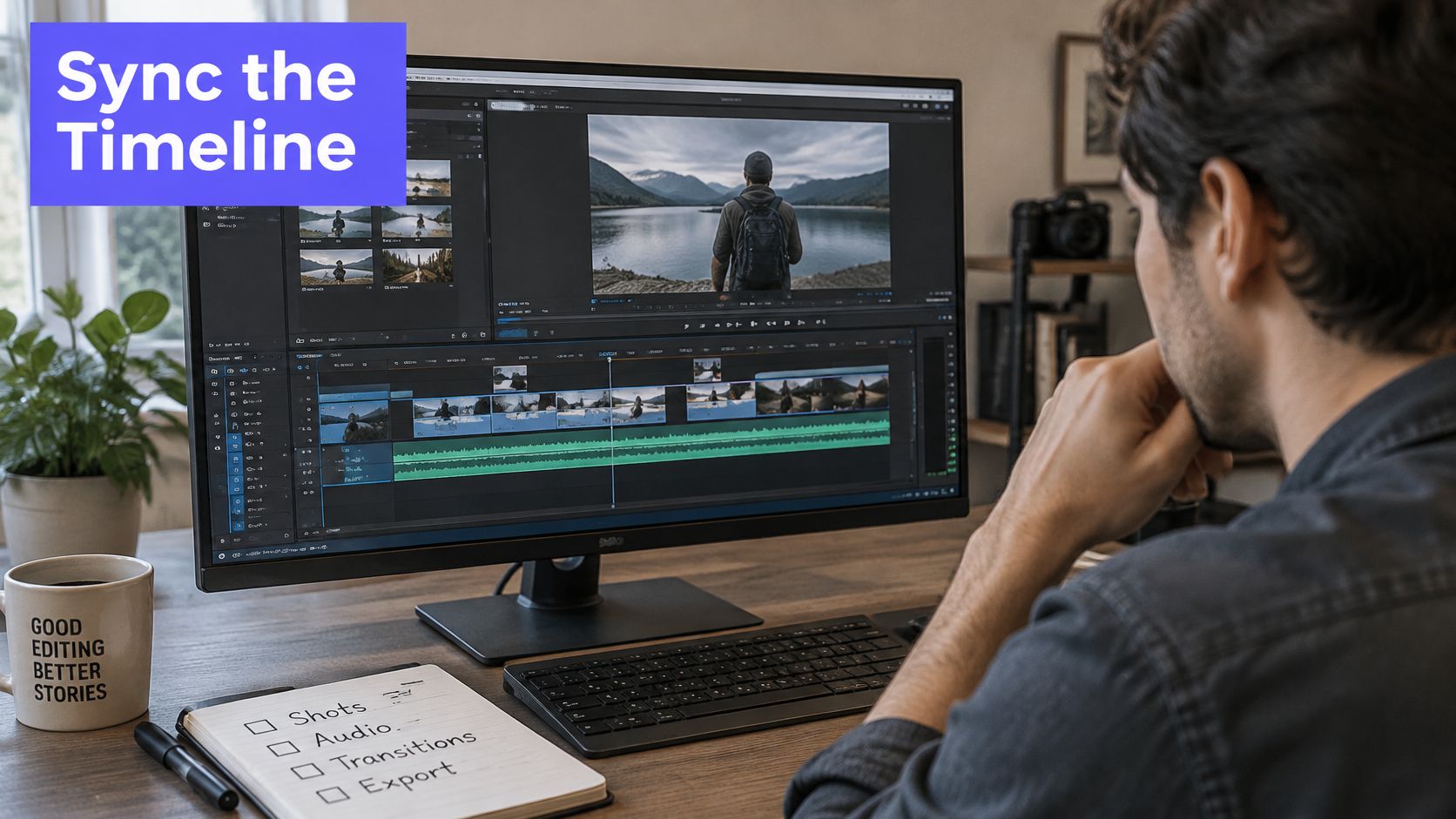
Digamos que você esteja criando uma demonstração de produto que apresenta um painel, um filtro e uma função de exportação. Coloque marcadores na timeline onde o narrador menciona cada recurso. Mova a gravação de tela correspondente para esse marcador e, depois, ajuste o início dela para que os espectadores consigam reconhecer a interface antes que a ação aconteça.
Não force uma mudança visual a cada frase. Mantenha a imagem em uma tela útil enquanto o narrador a estiver explicando e corte quando o espectador precisar de uma informação nova.
Em um tutorial, sincronize o cursor com a ação descrita. Se a voz disser para selecionar o menu de exportação, o cursor deve estar se aproximando ou selecionando esse menu, e não já abrindo o arquivo baixado. Corte as partes ociosas da gravação, mas preserve movimento suficiente para que as pessoas entendam onde fica o controle.
Uma demonstração na timeline pode ajudar você a visualizar como essas relações funcionam dentro do editor.
Dê respiro e confira o alinhamento
Antes de uma grande mudança visual, deixe uma pausa curta para que o espectador mude o foco. Se uma etapa precisar de mais explicações, estenda um quadro congelado ou grave uma demonstração mais lenta, em vez de esticar o áudio da voz de forma artificial.
Siga esta ordem na timeline:
- Marcadores: Identifique os limites das frases e as palavras que introduzem ações importantes.
- Recursos visuais: Posicione a captura de tela, gráfico ou B-roll correspondente em cada marcador.
- Pausas: Deixe tempo para analisar os resultados, especialmente após um cálculo ou uma mudança na interface.
- Ducking da música: Abaixe a música quando a fala começar, usando fades suaves em vez de cortes bruscos de volume.
- Checagem de sincronia: Confira o início, o meio e o fim em busca de ações fora de sincronia ou erros visíveis de lip-sync.
Quando a gravação de tela e a narração não baterem, decida qual dos dois elementos está errado. Mova as imagens se a explicação estiver clara; reescreva a frase se ela descrever uma ação que o espectador nunca vê. Não tente disfarçar uma discrepância real usando um corte decorativo.
Legendas e audiodescrição para assistir sem som
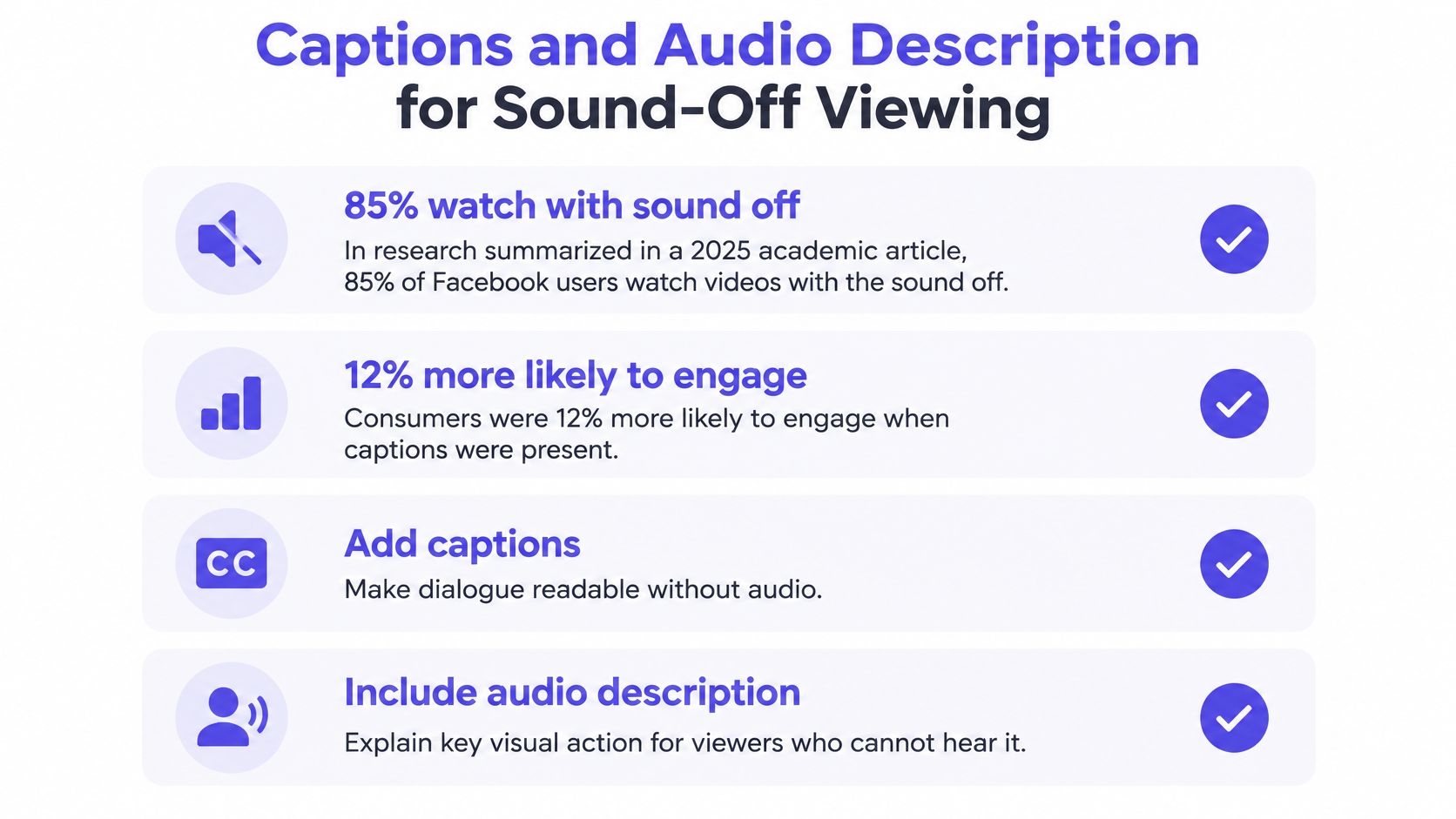
Uma pesquisa resumida em um 2025 artigo acadêmico publicado pela SAGE relata que 85% dos usuários do Facebook assistem a vídeos com o som desligado, enquanto os consumidores tinham 12% mais chances de engajar quando havia legendas disponíveis. Essas descobertas reforçam a importância de planejar as legendas junto com a narração, em vez de tratá-las como um extra opcional na hora de publicar.
Gere legendas a partir do áudio final e depois faça a correção manual. O rascunho do roteiro não vai conter todas as palavras alteradas, e a transcrição automática pode entender errado nomes de produtos, sotaques, abreviações e termos técnicos.
Use o checklist visual como guia, mantendo os papéis bem definidos: as legendas tornam a fala acessível sem precisar ouvi-la; a audiodescrição explica os elementos visuais para pessoas cegas ou com baixa visão.
Revise as legendas como parte da imagem
Sincronize as legendas com as palavras faladas e quebre as linhas em pausas naturais de leitura. Afaste-as de totais em planilhas, botões da interface ou rótulos que o público precisa ver. Inclua a identificação de quem fala e efeitos sonoros importantes sempre que forem necessários para a compreensão da cena.
- Precisão: confira nomes, termos técnicos, expressões idiomáticas e palavras faladas com sotaques diferentes.
- Legibilidade: garanta tempo suficiente de exibição para cada legenda e evite blocos de texto muito carregados.
- Posicionamento: visualize no celular para garantir que as legendas não cubram detalhes importantes.
- Tradução: peça para revisarem legendas traduzidas com foco no sentido, e não apenas na substituição literal de palavras.
Descreva informações que a voz não menciona
A transcrição de legendas não consegue explicar um gráfico sem rótulos ou uma mudança silenciosa de status. Para a audiodescrição, crie descrições concisas das informações visuais essenciais e posicione-as nos intervalos, sem cobrir os diálogos.
Uma pesquisa da ACM sobre preferências de audiodescrição revelou que as preferências variam conforme o conteúdo: descrições pré-gravadas são preferidas para entretenimento, enquanto descrições acionadas pelo usuário são úteis para vídeos educativos, de treino e de culinária. Sempre que possível, mantenha a descrição em uma faixa de áudio separada e considere criar uma versão descritiva quando a trilha principal não tiver pausas adequadas.
Teste de acessibilidade: ouça sem olhar e depois assista sem som. Esses testes revelam diferentes informações que ficaram de fora.
No teste sem som, confirme se as legendas, rótulos e imagens transmitem a mensagem. No teste de áudio, confira se a narração ou a audiodescrição comunicam os resultados visuais essenciais. Adicionar audiodescrição não vai resolver um problema de visualização sem som; já um rótulo visível ou uma legenda, sim.
Teste a exportação em dispositivos reais antes de renderizar
Exporte um trecho mais exigente antes de renderizar o vídeo completo. Em vez de escolher a parte mais fácil, inclua uma explicação densa, um nome desconhecido, uma passagem musical e uma mudança visual importante.
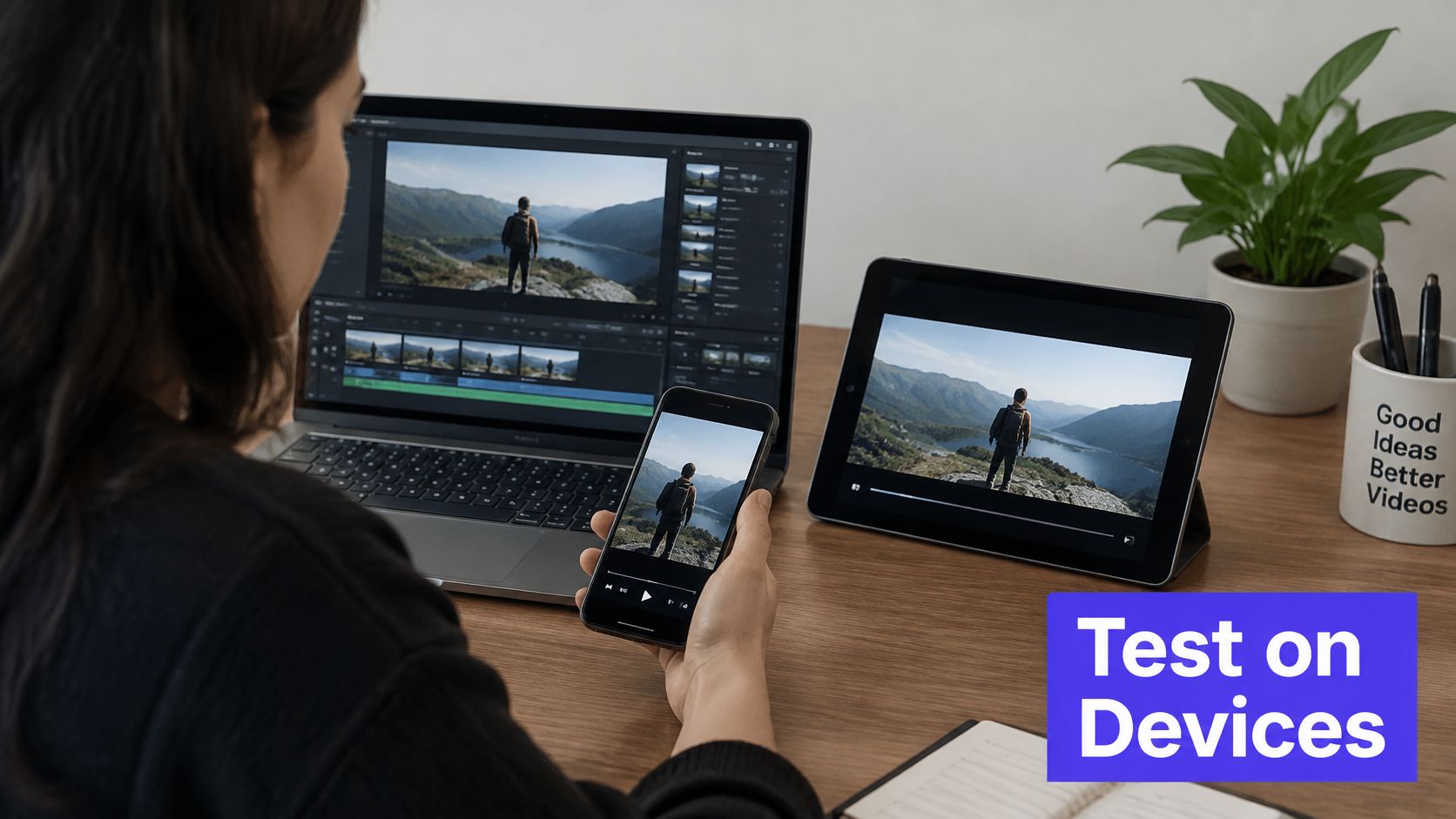
Uma prévia em outro dispositivo pode revelar problemas que o seu setup de edição esconde.
O documento técnico da AES sobre loudness e inteligibilidade define a medição ITU-R BS.1770 como a abordagem padrão para loudness digital e recomenda a ancoragem baseada em diálogos. Use um medidor de loudness compatível, mas não confunda uma leitura dentro do padrão com uma fala compreensível.
Verifique o arquivo, não apenas a linha do tempo
Ouça em um volume normal de reprodução sem ficar ajustando o som o tempo todo. Se a música cobrir palavras mais baixas, abaixe ou ajuste a equalização da trilha em vez de forçar ainda mais a mixagem inteira no limiter. Confira se a exportação não introduziu consoantes cortadas, respirações bruscas, erros de pronúncia sintética ou descompassos de tempo.
Para cenas geradas, inclua o tempo de produção e o custo no plano de entrega. Com a nossa geração de vídeo, um vídeo leva de cerca de 30 segundos a vários minutos para ficar pronto; o custo é o preço por segundo multiplicado pela duração solicitada do clipe, e a resposta da requisição informa o custo máximo antes do início da geração.
Finalize com esta verificação nos dispositivos:
- Exporte o clipe de teste. Use as configurações de entrega pretendidas e inclua legendas no mesmo formato em que o público as verá.
- Reproduza em fones de ouvido, nos alto-falantes do notebook e no celular. Verifique a clareza da fala, o posicionamento das legendas e se os detalhes visuais continuam legíveis.
- Meça o loudness e avalie o custo. Confirme o loudness integrado e o true peak em relação às metas de entrega escolhidas e aprove o orçamento de geração antes de solicitar novas cenas.
- Corrija e depois renderize. Corrija os problemas no projeto, renderize o arquivo completo e inspecione a abertura, o final, as legendas e o áudio antes de publicar.
A MartLLM oferece modelos de síntese de voz e geração de vídeo por meio de uma API unificada, para que você possa criar narração e recursos visuais de apoio dentro do mesmo fluxo de trabalho da sua aplicação. Acesse a MartLLM para comparar os resultados dos modelos no playground, testar seu roteiro e escolher as opções de áudio e vídeo ideais para a sua produção.